Windows Server2008是我们局域网工业生产中使用最多的服务器系统了,只需要一台主机服务器我们就可以实现工厂的网络全覆盖。那么在没有专业的系统维护人员的情况下我们该如何为Windows Server2008设置文件共享权限呢?下面小编就为大家介绍Windows Server2008文件共享权限设置的方法
1 设置共享文件夹
在Windows Server 2008网络中,并非所有用户都可以设置文件夹共享。
首先,具备文件夹共享的用户必须是Administrator等内置组的成员;
其次,如果该文件夹位于NTFS分区,该用户必须对被设置的文件夹具备“读取”的NTFS权限。
以下介绍几种设置共享文件夹的方法。
方法1.利用“共享文件夹向导”创建共享文件夹
(1)打开“计算机管理”窗口,然后单击“共享文件夹 | 共享”子结点。
(2)在窗口的右边显示出了计算机中所有共享文件夹的信息。如果要建立新的共享文件夹,可通过选择主菜单“操作”中的“新建共享”子菜单,或者在左侧窗口鼠标右击“共享”子结点,选择“新建共享”,打开“共享文件夹向导”,单击“下一步”按钮,打开对话框输入要共享的文件夹路径。
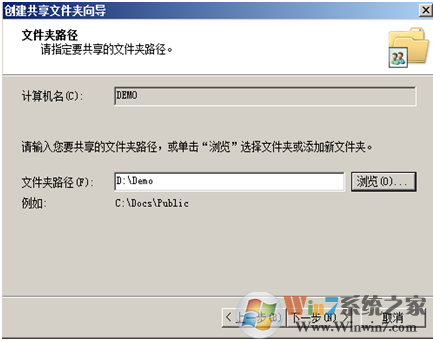
(3)单击“下一步”按钮,输入共享名称、共享描述,在共享描述中输入对该资源的描述信息,方便用户了解其内容。

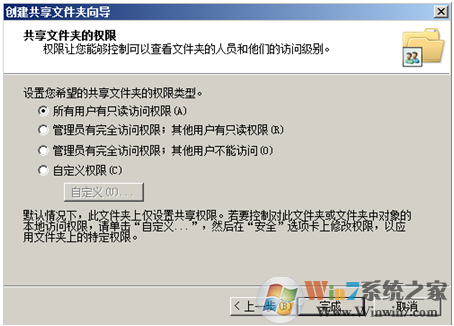
(4)单击“下一步”按钮,用户可以根据自己的需要设置网络用户的访问权限。或者选择“自定义”来定义网络用户的访问权限。单击“完成”按钮,即完成共享文件夹的设置。
方法2. 在“我的电脑”或“资源管理器”中创建共享文件夹
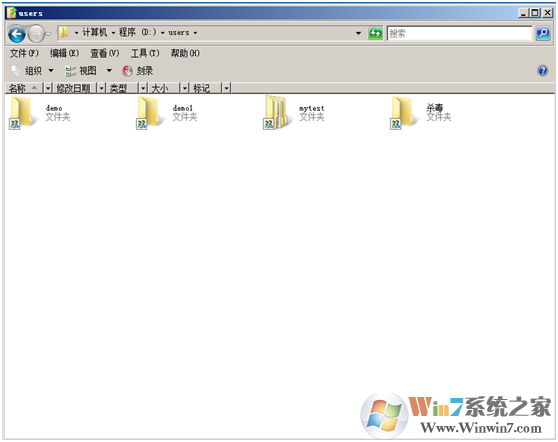
在“我的电脑”或“资源管理器”中,选择要设置为共享的文件夹,鼠标右键激活快捷菜单,将“共享”菜单项选中后,打开“文件共享”窗口,在该窗口进行相关的操作。

文件夹共享设置完成后,该文件夹图标将被自动添加人形标志。
方法3. 一个文件夹的多个共享
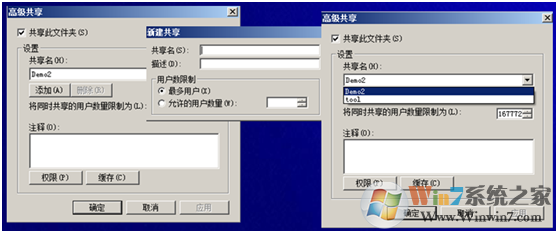
当需要一个文件夹以多个共享文件夹的形式出现在网络中时,可以为共享文件夹添加共享。以鼠标右键单击一个共享文件夹,选择“属性”命令并在随后出现的对话框中单击“共享”标签,弹出“共享”选项卡。
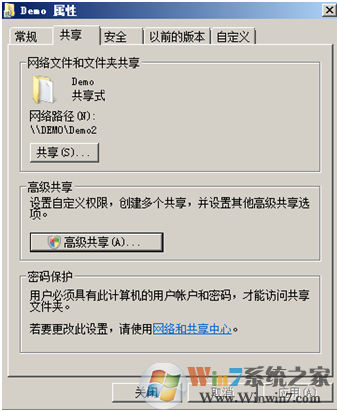
单击该选项卡中的“高级共享”按钮,将出现 “高级共享”对话框,单击“添加” ,除了可以设置新的共享名外还可以为其设置相应的描述、访问用户数量限制和共享权限。
方法4. 隐藏共享文件夹
有时一个文件夹需要共享于网络中,但是出于安全因素等方面的考虑,又不希望这个文件夹被人们从网络中看到,这就需要以隐藏方式共享文件夹。
Windows Server 2008中设置隐藏共享文件夹不同于Windows Server 2003及以前版本,它只能使用命令行形式实现,具体是实现方法是:
(1)打开“开始”菜单,选择“运行”命令后,在弹出的对话框中输入“cmd”命令,打开命令窗口。
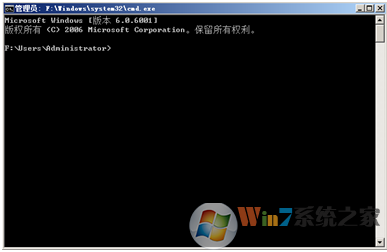
(2)在窗口中键入:
net share
例如,需要共享驱动器D上路径\users\mytest中名为demo的文件夹,可以键入:
net share demo=d:\users\mytest
方法5.通过公用文件夹共享文件
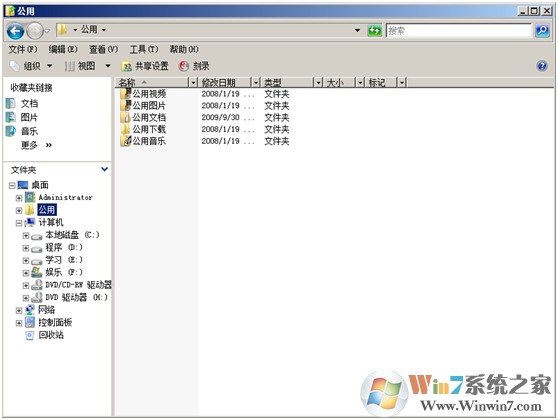
在Windows Server 2008服务器中可以通过系统默认的“公用文件夹”来实现文件的共享。放入公用文件夹的任何文件或文件夹都将自动与具有访问公用文件夹权限的用户共享。
Windows Server 2008服务器系统中只有一个公用文件夹,选择“计算机 | 公用”命令后,即可打开公用文件夹窗口。
访问共享文件夹
当用户知道网络中某台计算机上有需要的共享信息时,就可在自己的计算机上使用这些资源,与使用本地资源一样。
方法1.搜索文件或文件夹
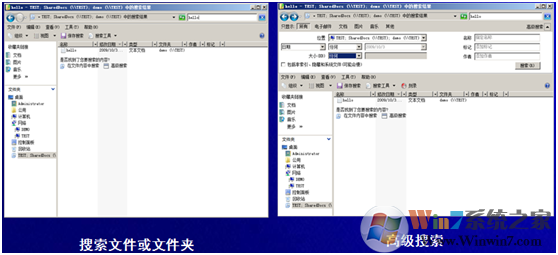
(1)打开“开始 | 网络”,可以看到该局域网中的计算机。
(2)选择资源所在的计算机,并在“搜索”文本框中键入要搜索的关键字,进行搜索或“高级搜索”。
这种方式的优缺点是?
方法2.映射网络驱动器
若用户在网上共享资源时,需要频繁访问网上的某个共享文件夹,可为它设置一个逻辑驱动器号——网络驱动器。
(1)在“网络”窗口中找到需要映射网络驱器的文件夹。
(2)鼠标右击需要经常访问的共享文件夹,从弹出快捷菜单中选择“映射网络驱动器”选项。

方法3.创建网络资源的快捷方式
在使用个人计算机时,经常通过桌面创建快捷方式实现程序的快速打开和数据的快速访问。在使用网络资源时,用户也可为某一访问特别频繁的共享资源创建快捷方式,以便在桌面上快速访问该网络资源。
注意:在“网络”窗口中,右击要创建快捷方式的文件夹,弹出快捷菜单后,如果用户选择“创建快捷方式”命令,会出现一个“快捷方式”对话框,提示用户不能在当前位置创建快捷方式。是否把快捷方式放在桌面上,单击“确定”按钮也可完成网络资源快捷方式的创建。
方法4.使用UNC路径
使用\\服务器名
使用\\服务器名\共享名
使用\\ip地址\共享名
也可以在资源管理器的地址栏中输入UNC路径访问
1、复制和移动对共享权限的影响
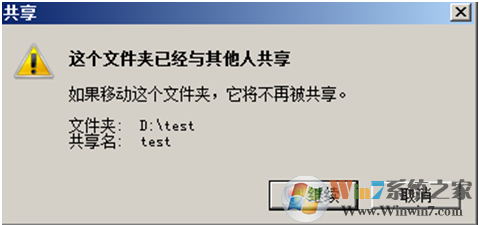
当共享文件夹被复制到另一位置后,原文件夹的共享状态不会受到影响,复制产生的新文件夹不会具备原有的共享设置。当共享文件夹被移动到另一位置时,将出现如图所示的对话框,提示移动后的文件夹将失去原有的共享设置。
2、共享权限与NTFS权限
共享权限仅对网络访问有效,当用户从本机访问一个文件夹时,共享权限完全派不上用场。NTFS权限对于网络访问和本地访问都有效,但是要求文件或文件夹必须在NTFS分区上,否则无法设置NTFS权限。
需要注意的是,FAT和FAT32分区上的文件夹不具备NTFS权限,也就是说,只能通过共享权限来控制该文件夹的远程访问权限,无法使用NTFS权限来控制其本机访问权限。在这种情况下,建议减少用户从本机登录的情形,尽量强制用户从网络上访问该文件夹。
总结:以上就是Windows Server2008文件共享权限设置的方法了,希望对大家有帮户