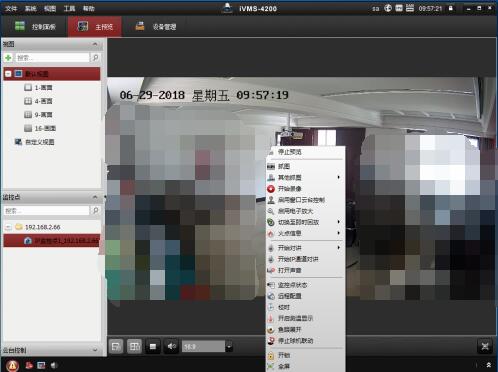
海康威视网络视频监控软件是海康威视旗下的产品之一,不少用户对其使用方法,还不是很了解。这里为大家带来详细的使用步骤分享,想了解的小伙伴快一起来看看吧!
海康威视网络视频监控软件如何使用
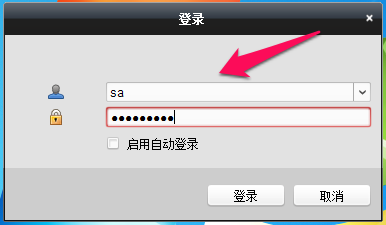
首先,打开海康威视iVMS-4200监控软件的客户端,在打开客户端之前,需要填写一下客户端的账号和密码,这个账号和密码是我们在安装客户端之后第一次使用客户端设置的账号和密码,这里小编直接输入账号和密码,然后点击登录,如下图:
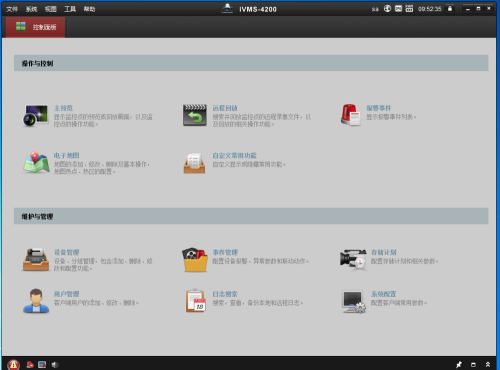
之后就可以进入到海康威视iVMS-4200监控软件的客户端中,如下图:
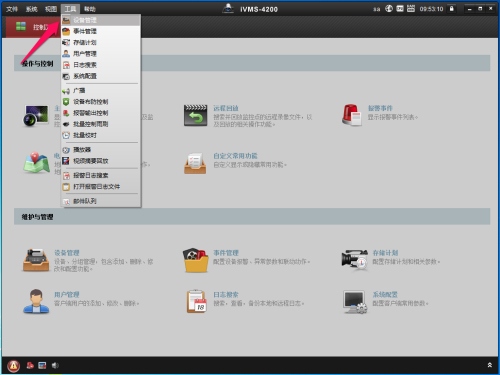
接下来,准备开始添加设备,按照下图中红色箭头指示位置点击 工具->设备管理,如下图:
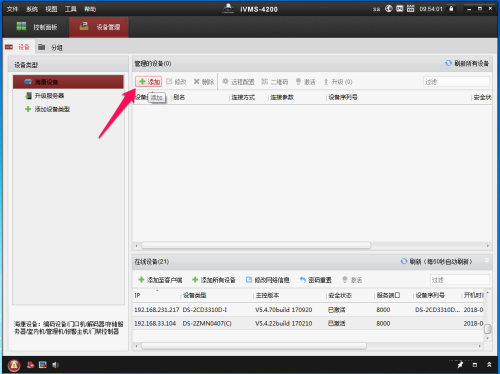
然后会打开设备管理的界面,在这个页面我们按照下图中红色箭头指示位置点击 添加,如下图:
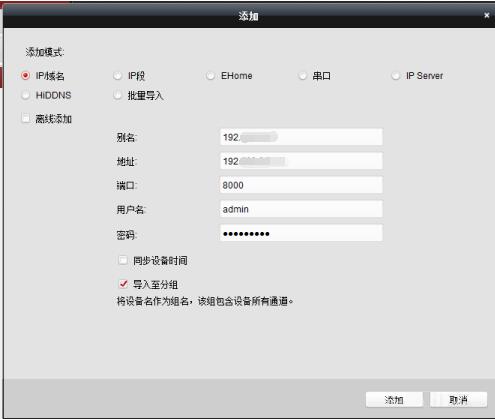
然后会弹出添加设备的对话框,在对话框中我们需要输入内容包括别名、地址、端口、用户名、密码。
别名只是一个名字,用户可以随意输入,这里小编把别名就设置为ip地址。
地址就是要连接设备的IP地址。
端口就是要连接设备的端口。
用户名就是要连接设备的用户名。
密码就是要连接设备的密码。
然后点击添加,如下图:
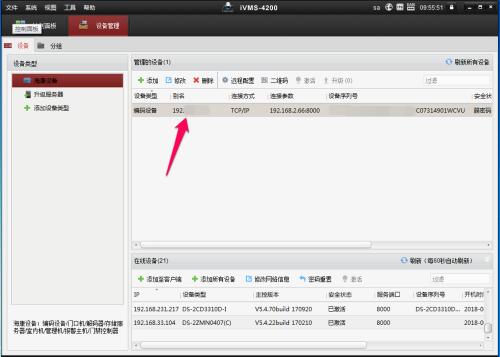
之后就可以在“设备管理”的界面中看到我们刚刚添加的设备了,如下图:
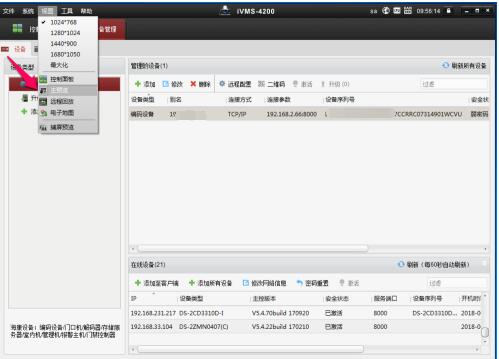
接下来我们按照下图中红色箭头指示位置点击 视图->主预览,如下图:
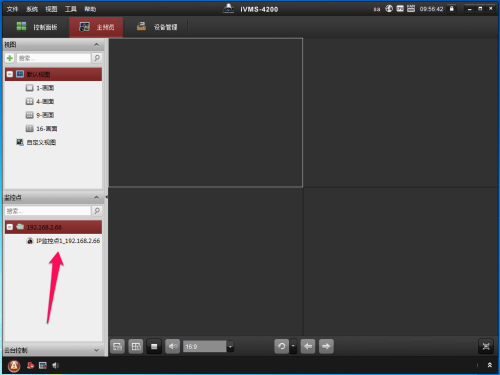
然后弹出“主预览”的界面,在主预览界面的左下角的“监控点栏目”下,我们可以看到之前刚刚添加的设备,如下图:
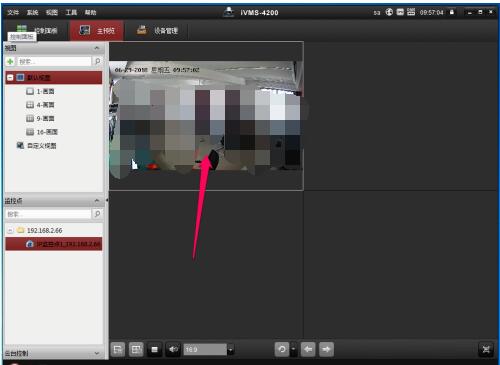
双击“监控点”栏目下的添加的视频设备,然后在右侧就会连接上改视频监控设备开始监控,如下图:
在4画面的时候,我们双击画面就可以进入到画面放大的界面,如下图所示,然后我们可以在画面中间右键,在弹出的右键菜单中我们可以进行一些更加详细的操作,包括 抓图、录像、对讲、校时等功能,当然这些功能都是需要视频设备的硬件支持才可以的,如下图: