Camtasia软件中,很多用户对于如何合并裁剪的视频,还不是很清楚。本文为大家带来关于裁剪视频合并的详细教程分享,想了解的小伙伴快一起来看看吧!
Camtasia裁剪视频后怎么合并
Camtasia不仅可以对视频进行录制、裁剪,还能将裁剪后的多个视频片段合并为一个完整的视频,下面就为大家分享一下Camtasia裁剪视频后的合并方法,简单易上手,有兴趣的小伙伴赶紧来看看。
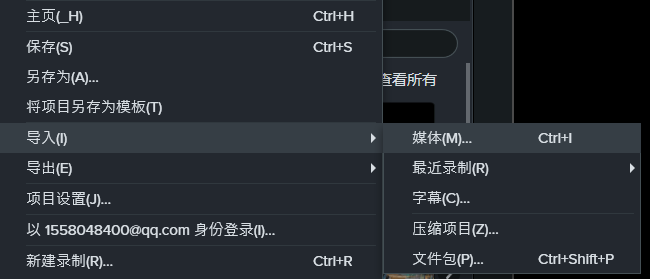
1、打开Camtasia软件,点击主界面的【文件】选项卡,在下拉列表中选择【导入】—【媒体】按钮,将需要编辑的视频素材导入到Camtasia媒体库中,选中视频将其拖至时间轴进行下一步操作。
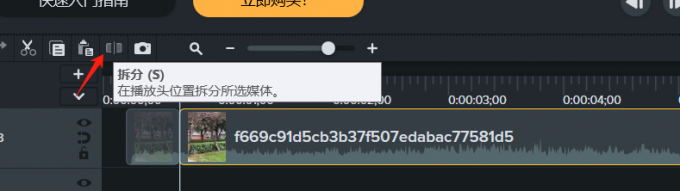
2、选中视频片段,点击上方工具栏的【拆分】按钮,将视频分割为多个独立的片段,然后选中不需要的片段点击Delete键进行删除,再将后续片段前移填补空缺。
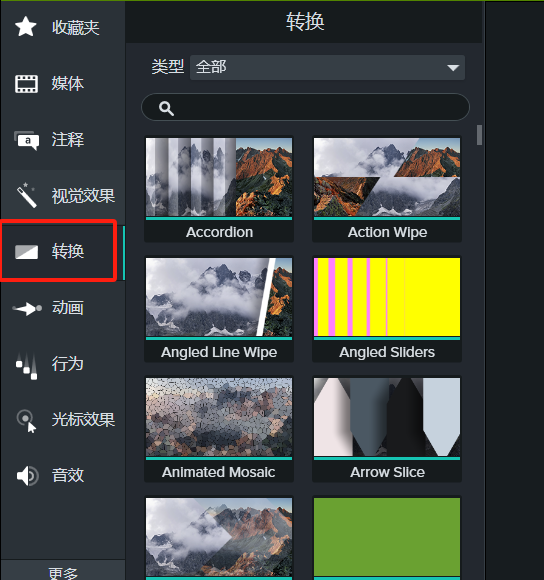
3、在时间轴上,通过单击拖拽的方式将剪辑后的视频片段排列整理好,再利用工具栏上的【转场】功能,为视频片段之间添加平滑的过渡效果,增强视频的整体流畅性。
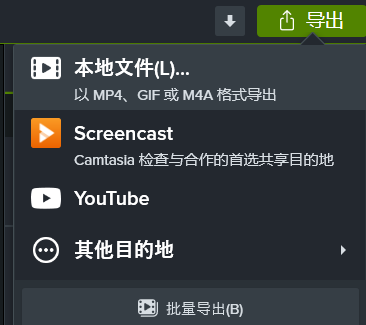
4、视频调整好后,点击界面右上角的【导出】按钮,选择【本地文件】,设置视频名称、类型以及保存位置,点击【导出】按钮,就可以将裁剪后的视频合并导出。