3DMark软件是一款非常专业的检测工具,很多小伙伴对于如何测试显卡的光追性能,还不是很了解。本文为大家带来关于3dmark测试显卡的光追性能的详细教程分享,快一起来看看吧!
3dmark怎么测试显卡的光追性能
第一步
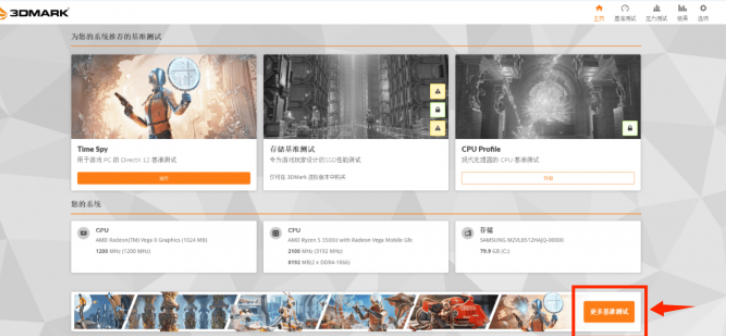
确保安装 最新版3DMark,旧版本可能缺少Port Royal测试项。
第二步
显卡需支持 DirectX 12 Ultimate 和 硬件级光线追踪(如NVIDIA RTX系列、AMD RX 6000/7000系列)。关闭其他占用显卡资源的程序(如浏览器、游戏),避免测试干扰。
第三步
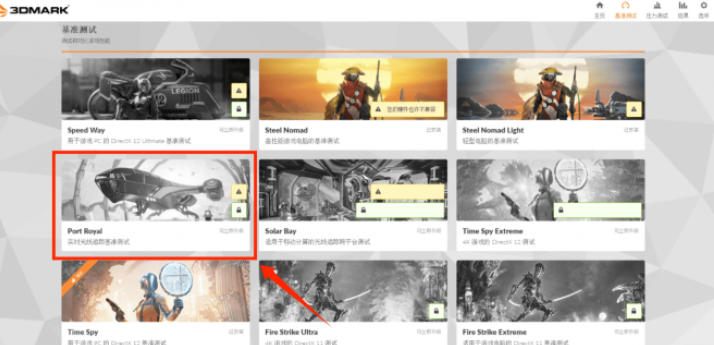
打开3DMark,选择测试项
主界面点击 【更多基准测试】 → 在列表中找到 【Port Royal】。
第四步
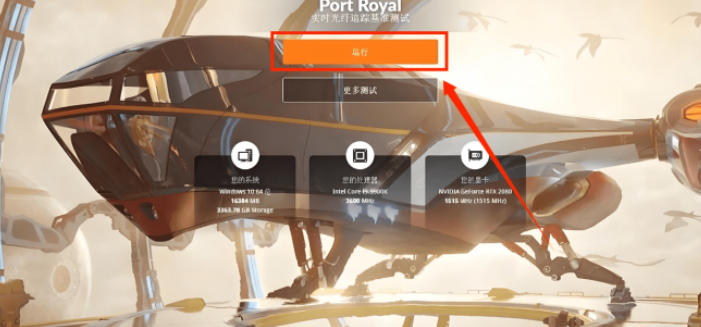
点击 【设置】 可调整分辨率(默认与桌面一致)、是否启用DLSS/FSR(建议关闭以测试纯光追性能)。
测试时长:默认自动运行完整场景(约4分钟),可手动缩短但可能影响数据准确性。
循环测试:启用后可重复运行以监测稳定性(如超频后测试)。
第五步
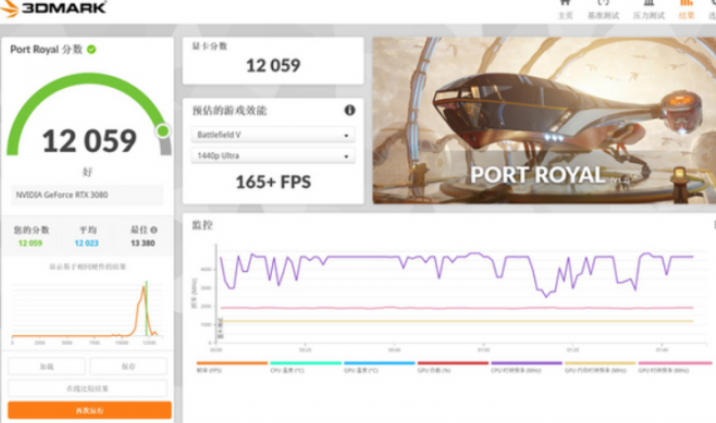
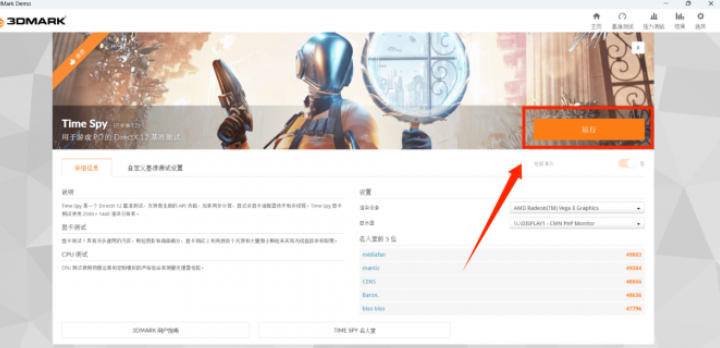
点击 【运行】 后,屏幕将显示科幻战舰场景,包含大量光追特效(如金属反射、动态光源)。
全程无需操作,观察画面是否流畅(卡顿可能暗示光追性能不足)。
可随时按 Esc 终止测试,但结果可能不完整。
第六步
点击 【与同类显卡对比】,可查看你的显卡在全球用户中的排名(如“您的RTX 4070超越了85%的同型号用户”)。
End