
华军软件园:为用户提供海量热门软件、游戏等手机资源下载服务!

装机必备热门标签玩游戏装软件BT游戏H5游戏看教程专题游戏盒子手机版

华军软件园

所在位置:首页 > 资讯教程 > 系统教程 >  > 详情

Win10 麦克风被禁用(设置为灰色)该怎么办?(已解决)

文章来源:网络作者:迟暮。发布时间:2026-05-30 09:34:30

360集合包
360集合包
360集合包,一键装机、快捷方便。
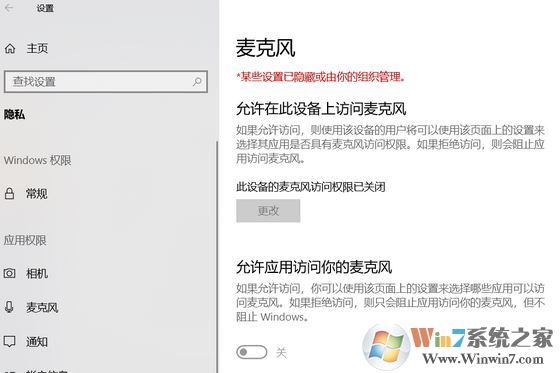
Ready近期Windows 10系统用户反应称麦克风被禁用,设置为灰色,如下图所示,出现这样的问题该怎么办呢?如果你当前使用的是政府版的win10版本,当然无法启用,要使用请换其他版本的win10系统就可以解决了,如果你使用的是其他的版本(家庭,企业,教育,专业)的话则可以通过下面方法来操作就可以解决问题!


 Win10 麦克风被禁用(设置为灰色)的解决方法


1、组策略-计算机配置-管理模板-windows组件-应用隐私-允许Windows 应用访问麦克风-改为未配置
2、设置-隐私-麦克风-更改-开
3、按下win+R打开运行,输入:regedit 点击确定打开注册表;
4、然后也可以删除
[HKEY_LOCAL_MACHINE\SOFTWARE\Policies\Microsoft\Windows\AppPrivacy]下的
"LetAppsAccessMicrophone"=dword:00000002
"LetAppsAccessMicrophone_UserInControlOfTheseApps"=hex(7):00,00
"LetAppsAccessMicrophone_ForceAllowTheseApps"=hex(7):00,00
"LetAppsAccessMicrophone_ForceDenyTheseApps"=hex(7):00,00
删除就行

操作完毕重启系统就可以解决问题,正常使用麦克风啦!

以上便是winwin7小编给大家分享介绍的 Win10 麦克风被禁用(设置为灰色)的有效解决方法!End
复制本文链接资讯文章为华军软件园所有,未经允许不得转载。
热门游戏MORE+
    相关资讯MORE+
      最新录入
      热门资讯
        新游新品榜
        手机游戏
        手机软件
        手游下载
        装机软件
        精选专题
        游戏排行榜