RayLink远程控制软件是很多小伙伴必备的远程控制的工具,还有些小伙伴对于具体的远程步骤,还不是很了解。这里为大家带来详细的安装教程分享,快一起来看看下面的详细介绍吧!
RayLink远程控制软件怎么用
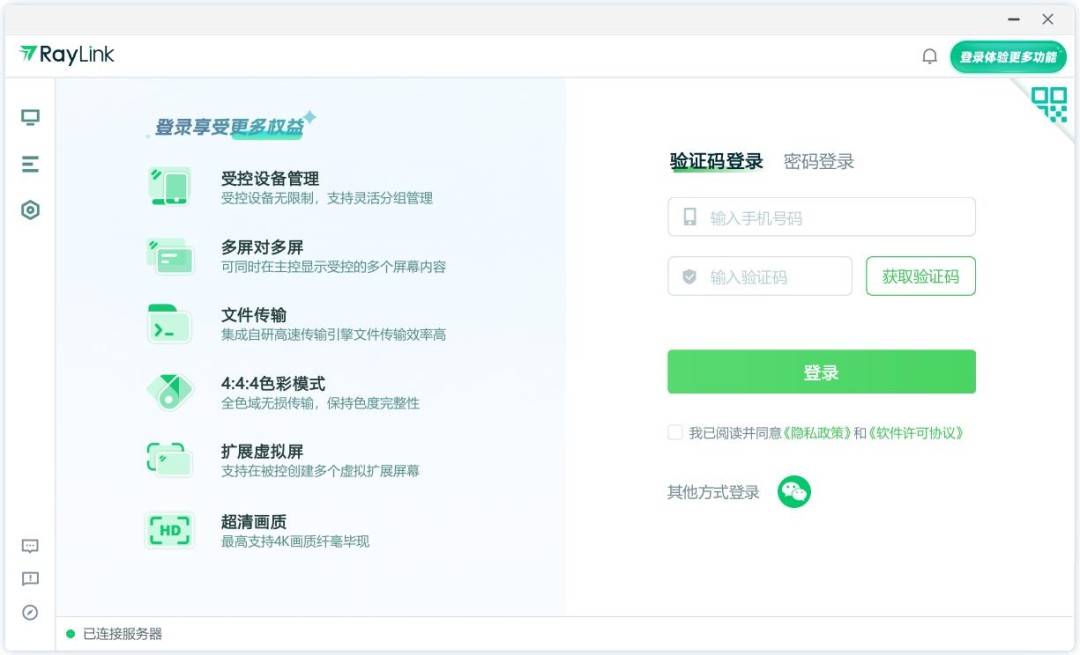
1. 打开RayLink软件并登录,进入主界面。
2. 点击“远程控制”进入设备控制界面,选择需要远程控制的设备并输入设备码和临时密码。
3. 在设备管理界面中,点击需要远程控制的设备图标,进入设备控制界面,当你第一次连接时需要输入设备码和临时密码,输入完成之后在最近连接中会出现最近连接的电脑图标,第二次连接时就可以点击图标直接连接。
4. 在设备控制界面中,可以进行远程控制操作,如:查看设备状态、操作设备,锁屏,关机,重启,文件传输等。
5. 等待连接成功后,你就可以远程操控电脑了。远程控制-最近连接中可以看到被控电脑的桌面,在这里你可以进行任意的操作。
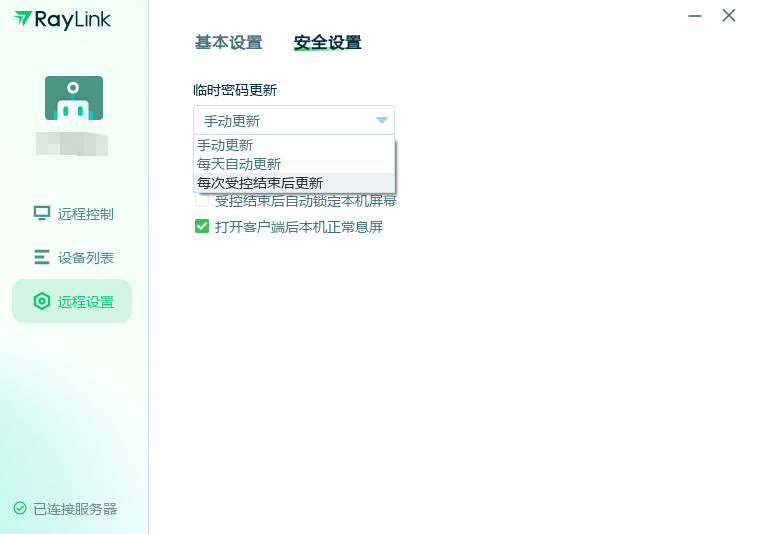
6. 如果想要你的电脑在离线之后不被其他人连接,可以勾选远程设置-安全设置-临时密码更新中的每次受控结束后都自动更新,可以很好的保护你的隐私。
总之,RayLink远程控制软件是一款功能强大的远程控制软件,非常适合需要管理多台设备的用户使用,以及上班需要远程控制的小伙伴。
End