

win7系统远程控制Linux系统的方法:设置Linux
1、首先我们在终端输入
hostname -I
记录本机的IP地址,这个IP地址后面会用到;
2、继续输入
vino-preferences
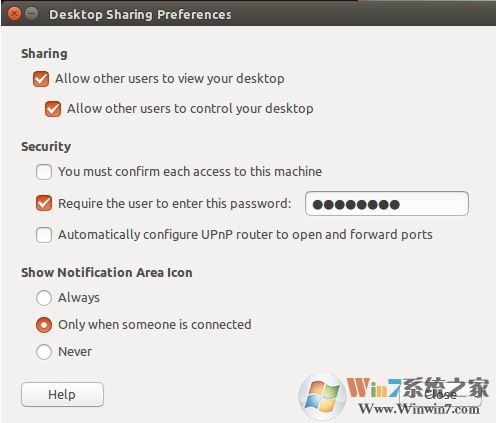
就会弹出下面的对话框,按照图片上的勾选即可,注意security选项栏下面的 passward需要填写,在远程登录的时候会用到。也可以不写,这样别人知道IP地址和端口号码就会登陆进去。
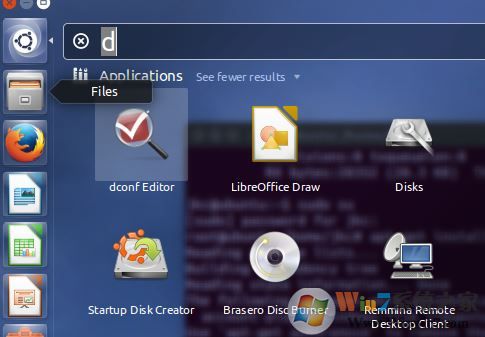
3、接下来是安装“dconf editor”,在终端输入apt-get install dconf-tools 接下来选择 “Y”就可以进行安装。安装后的结果应该是这样:
4、设置dconf Editor。打开软件,按下“control + F”,输入“remote”,在窗口中找到“remote -access”选项。如图所示:
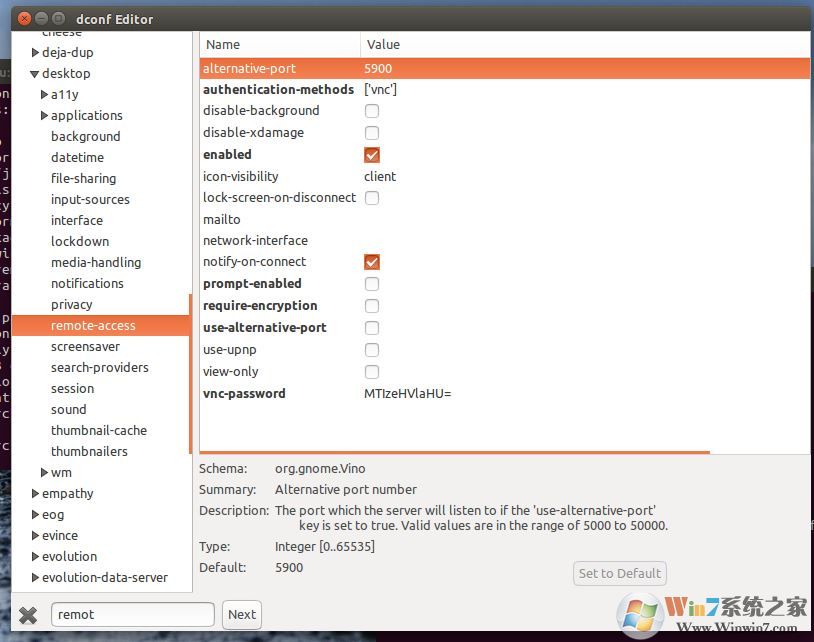
按照图片进行勾选,记录下“alternative-port”,一般默认都是5900。到这里Linux系统中的设置就算完成了,下面我们来设置win7系统!
5、下载VNC软件,小编是使用real VNC;
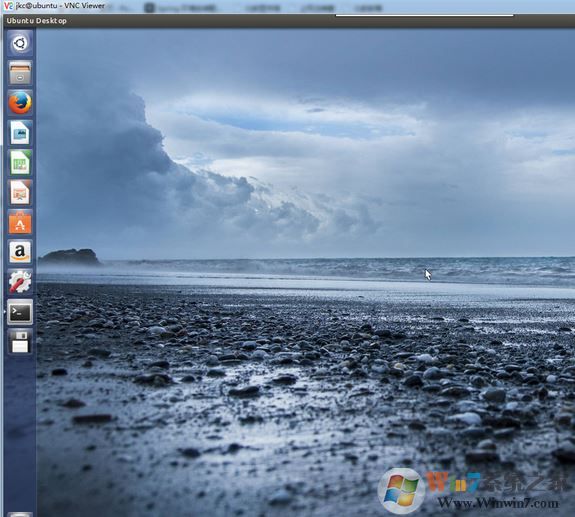
6、打开VNC-viewer,输入记下的IP地址,然后点击continue,输入在步骤二中填写的passward,就可以实现远程操作了。注意左上角,是在VNC viewer窗口下打开的。
以上便是winwin7小编给大家分享介绍的关于使用win7系统远程控制Linux系统的详细操作方法,有兴趣的用户快去试试吧!End