方法一:一键更换Win10系统
1、下载【飞飞一键重装系统软件】到电脑中,然后双击打开,然后【点击一键重装系统按钮】如下界面:(运行软件前请先关闭杀毒软件防止干扰)
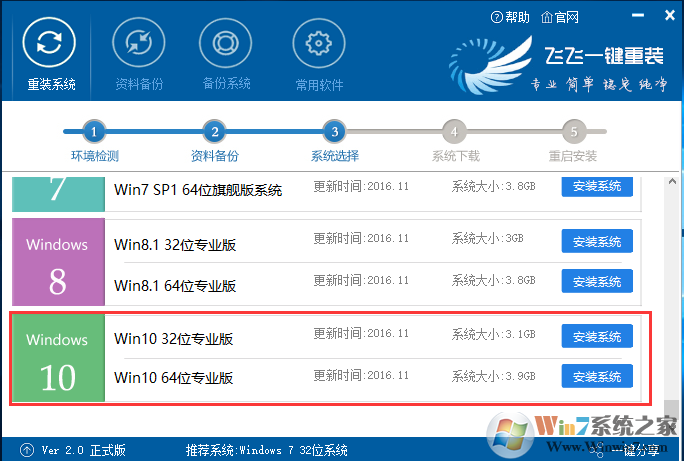
2、通过系统检测、资料备份然后来到系统下载界面,在这个界面上选择Win10系统,推荐Win10 64位系统。
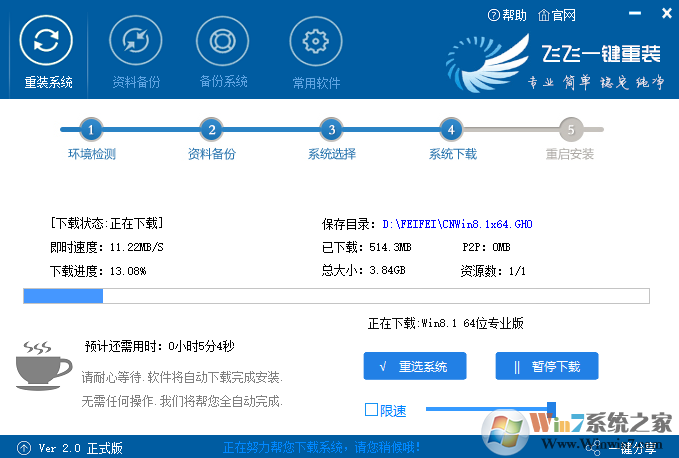
3、开始系统下载,下载速度视你的宽带M数而定,耐心等待就行。这里软件提供了重选系统、下载限速等功能,大家酌情使用!
弹出防火墙请允许
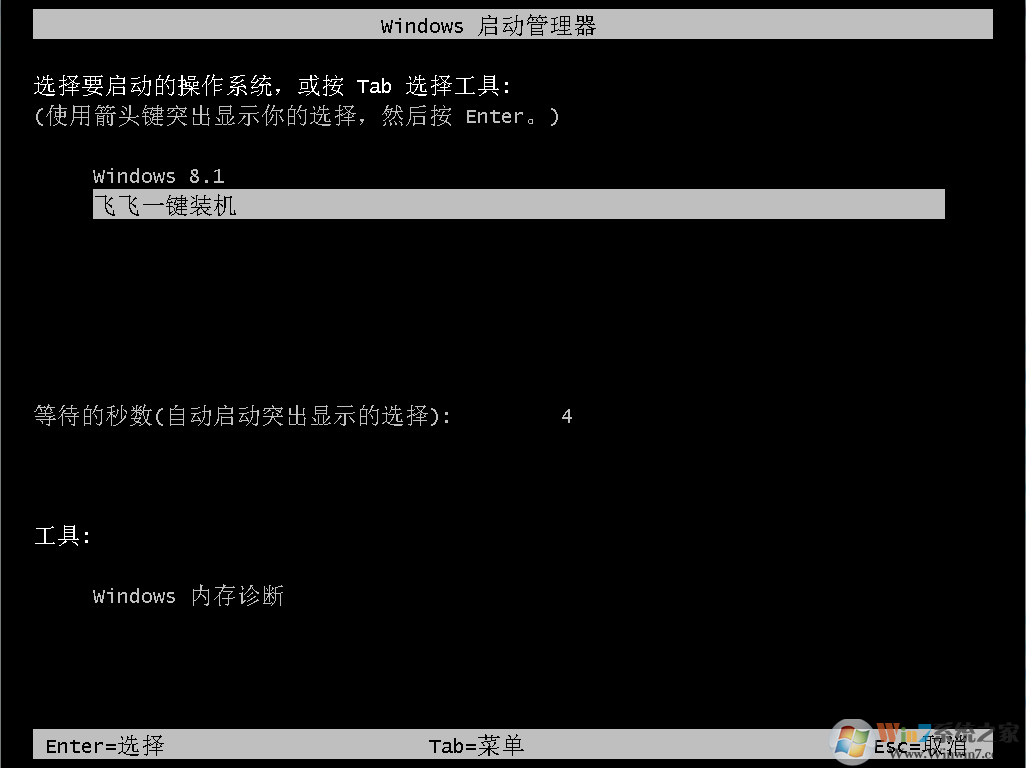
4、下载完成会自动重启;

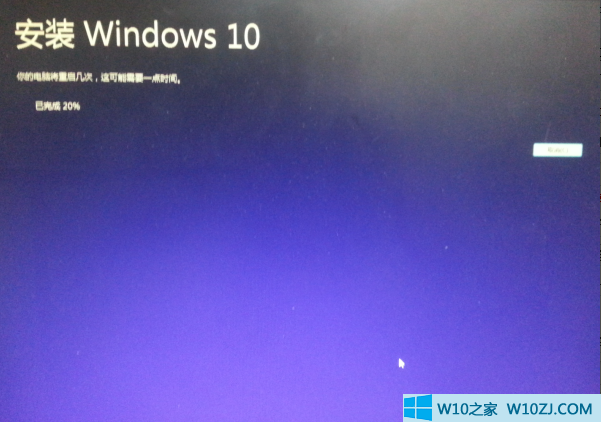
5、重启之后开始Win10系统的安装过程。一切都是自动的无需人工干预,过程中会有多次重启;
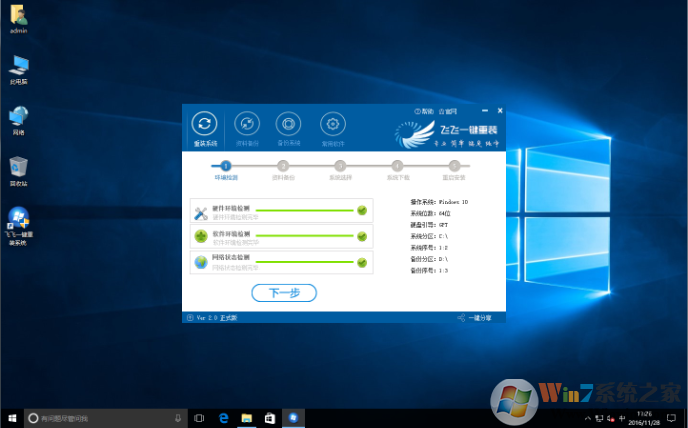
6、OK,系统安装完成了,界面清晰,系统纯净快速。
方法二、下载Win10 ISO镜像进行升级
1、下载Win10升级文件:可以下载Win10镜像也可以从Win7自动更新中下载Win10升级文件,小编以为下载Win10正式版安装镜像更为简单些。
注意:
下载Win10镜像需要配对你当前系统位数,如32位你下载32位的,64位就下载64位的。
1)不要解压到安装盘,比如,我要在D盘安装Win10系统,所以,就不能解压到D盘,这样是无法安装的;
2)要直接解压到磁盘根目录下,不要放在某个文件夹中,更不要放在好几层文件夹中,否则会安装失败
2、下载到Win10 ISO镜像后解压:我们可以利用虚拟光驱来挂载Win10镜像或将ISO镜像进行解压,小编以为解压会比较方便些,如右键点击win10镜像解压至D盘;
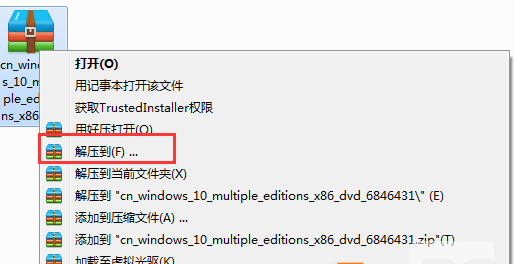 Win7怎么升级win10?Win7升级win10教程【win7旗舰版升级win10】
3、然后我们到D:\Win10中(文件夹以你解压的文件夹为准),双击 SETUP.EXE 这个程序;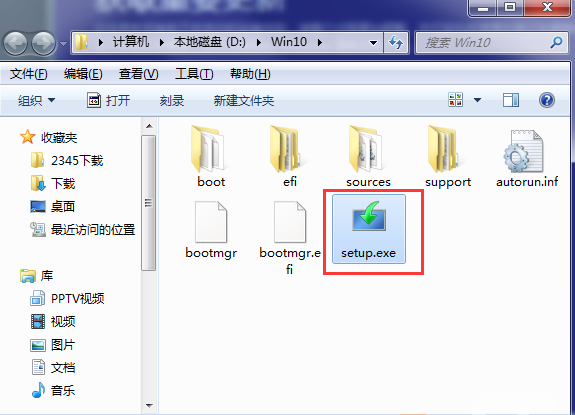
4、接下来,安装程序先会让你选择 要不要下载重要的更新,主要指的是驱动还有一些补丁啥的,一般我们选择不是现在;www.winwin7.com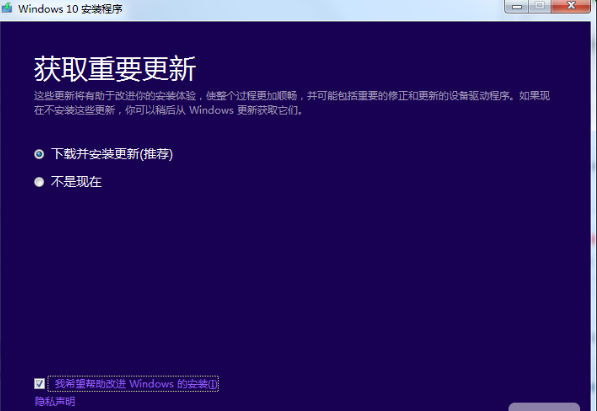
5、接下来安装程序会检测当前系统,成功后,弹出就绪窗口,我们点击下一步就开始win10系统的升级安装了。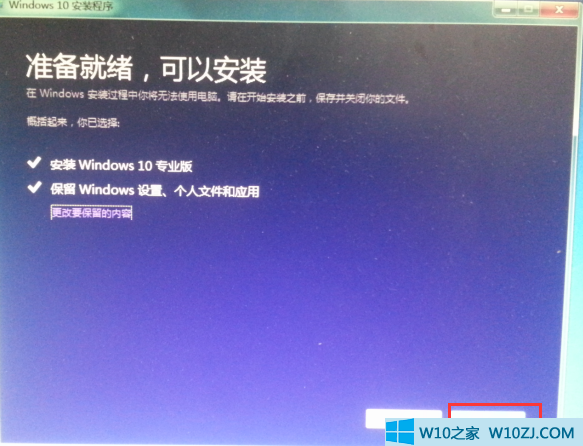
6、在安装过程中会重启多次,我们只要耐心等待就可以了!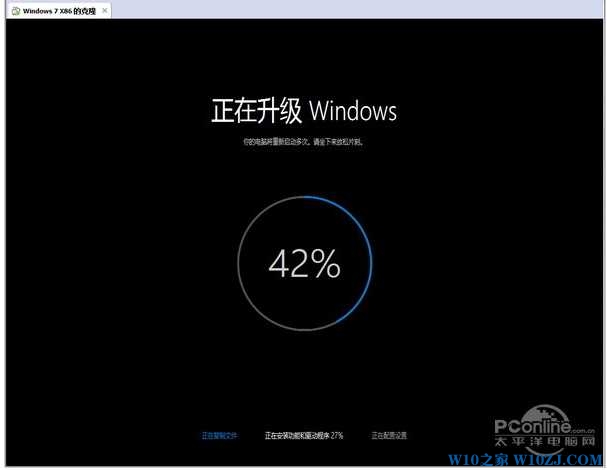
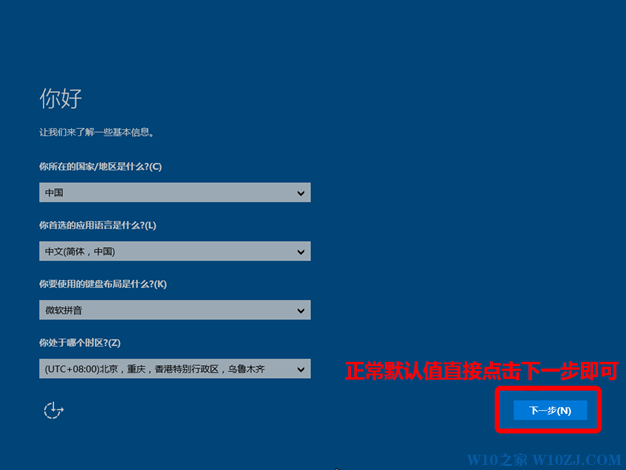
7、多次重启后,Win10系统进入初始配置界面。进入最后的系统设置界面,正常情况下在这个界面直接点击下一步即可,或者您按照具体需求修改;
方法三:微软官方升级工具windows10易升
1、首先去下载微软官方win10创意者升级工具官方下载地址:点击下载
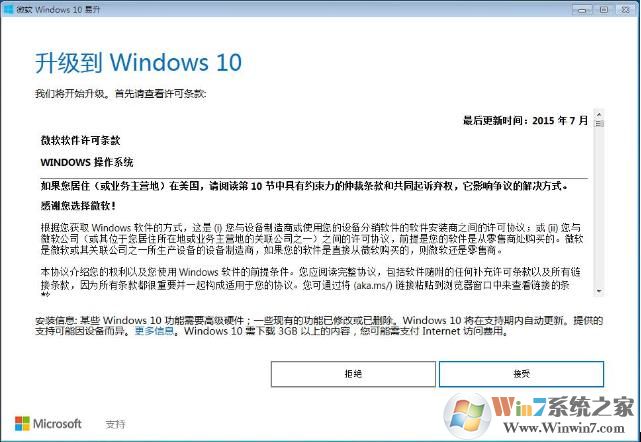
下载打开后如下图,点击接受微软软件许可条款
2、升级工具检测电脑环境是否正常,检测完成后会开始下载win10系统。
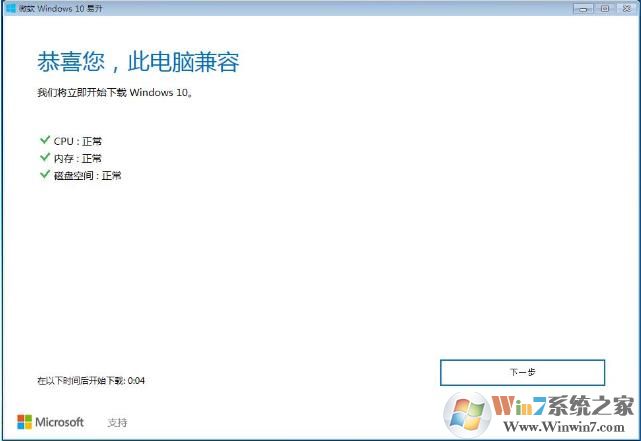
3、Windows 10 系统下载中,通过官方工具升级win10会保留原来系统的数据及用户文件。
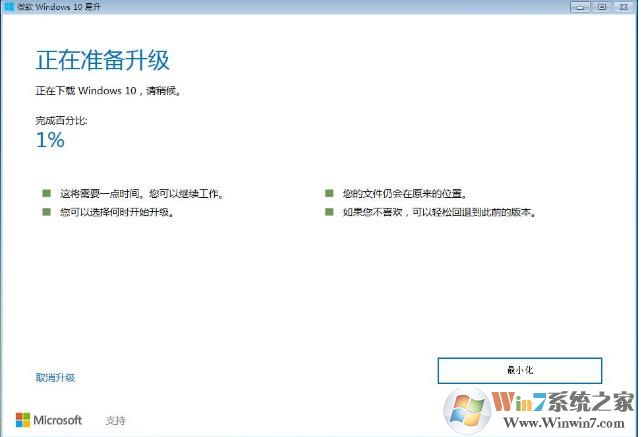
4、微软Windows10易升,下载完成后会验证下载的数据是否正确,验证无误后进行下一步过程。
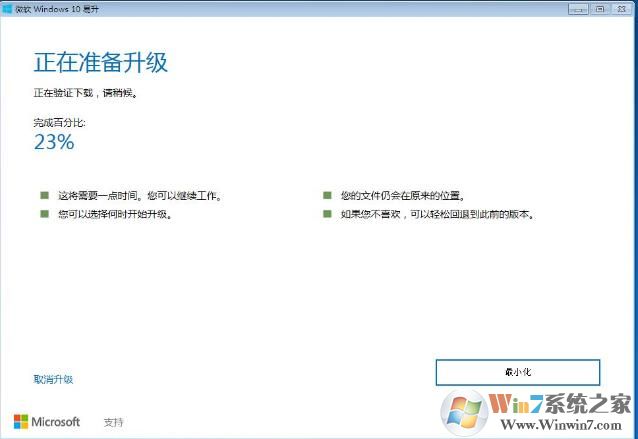
5、好了,100%后,启动win10升级程序,为确保能正确升级win10,会进行电脑硬件的再次检测,保证无误后开始安装过程。如下面图示:
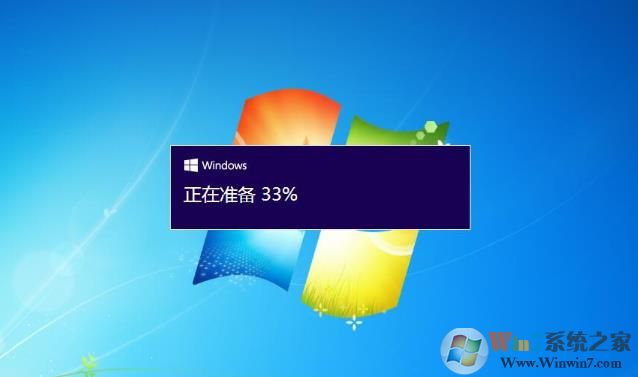
6、出现正在获取更新界面;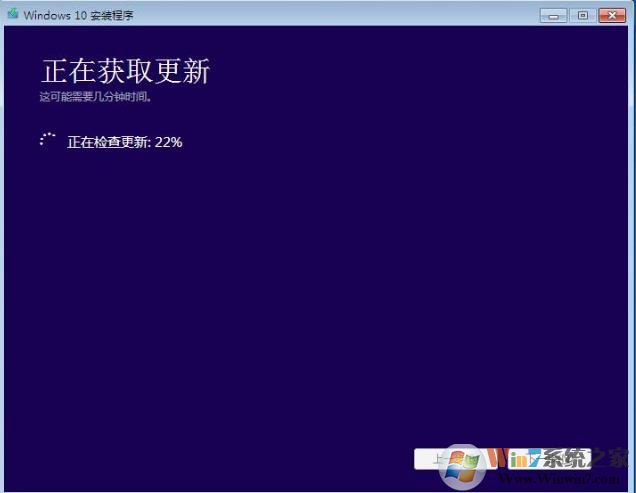
7、安装程序检测你的电脑是否有足够的空间来升级Win10。之后开始Windows10的安装过程。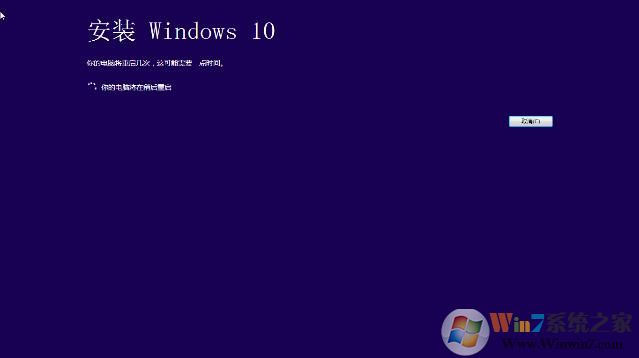
8、以上步骤完成后提示用户重启电脑进行下一步的操作,未操作一段时间后将自动重启进入更新过程。
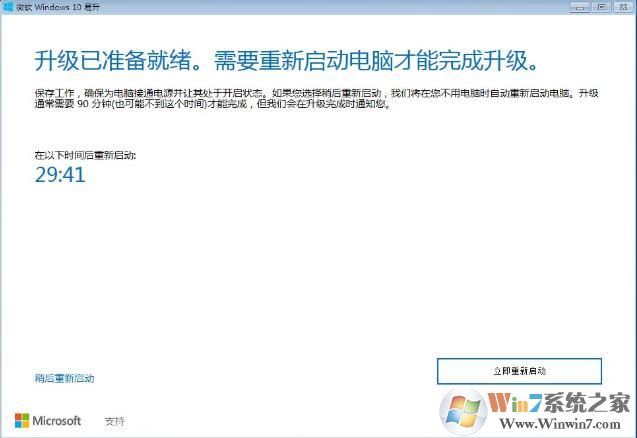
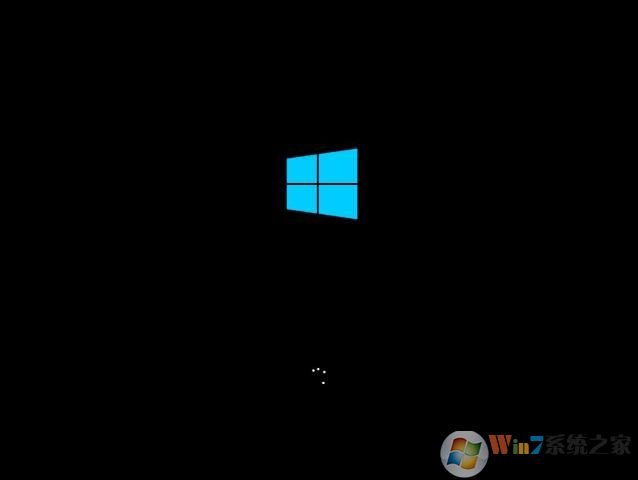
10、重启之后,就会出现Windows10的启动界面了,相信大家都很兴奋吧,正在升级更新升级中,更新过程电脑将会多次重启与闪屏,这是正常的,大家耐心等待就好了。
11、经过几十分钟之后,我们就升级好Windows 10 系统桌面了。升级过程并不复杂。
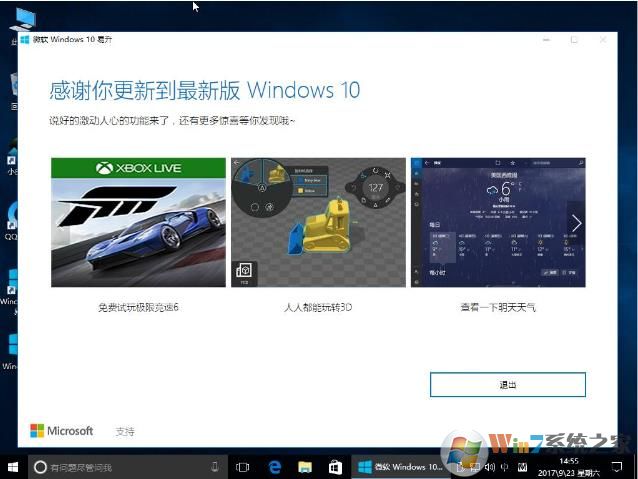
方法三:U盘安装win10系统
准备工具:
1、U盘启动盘一个u盘启动盘制作方法
2、Win10原版ISO镜像
以下以最新的老毛桃U盘启动盘工具为例安装Win10原版,教程如下!
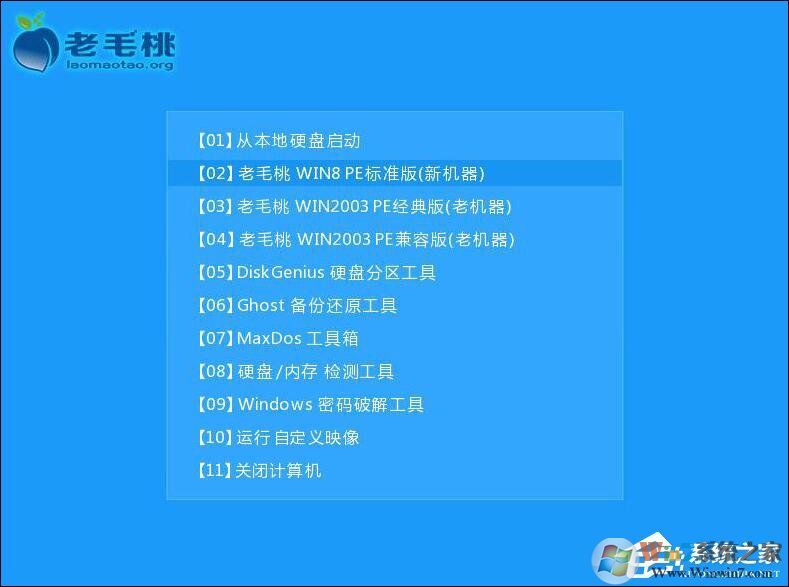
1、制作好老毛桃U盘启动盘之后,开机快速按下F12(某些机型是F8)选择U盘启动,接着就会进入PE系统,
接着移动光标选择:“【02】老毛桃WIN8 PE标准版(新机器)”按回车键确认,如下图所示:
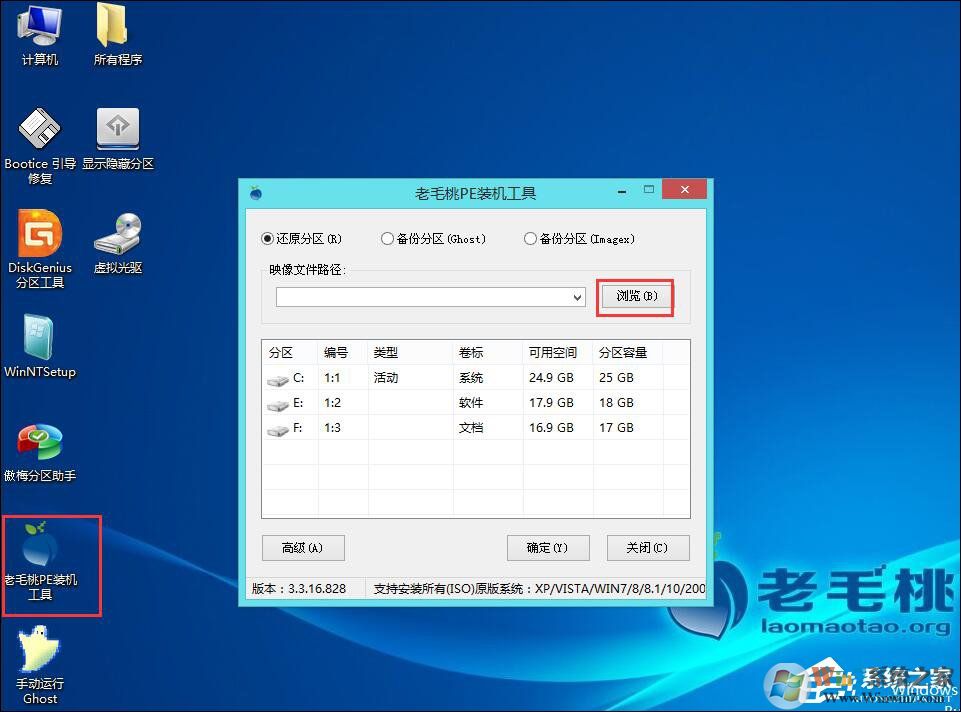
2、登录PE系统后,鼠标左键双击打开桌面上的老毛桃PE装机工具,然后在工具主窗口中点击“浏览”按钮,如下图所示:
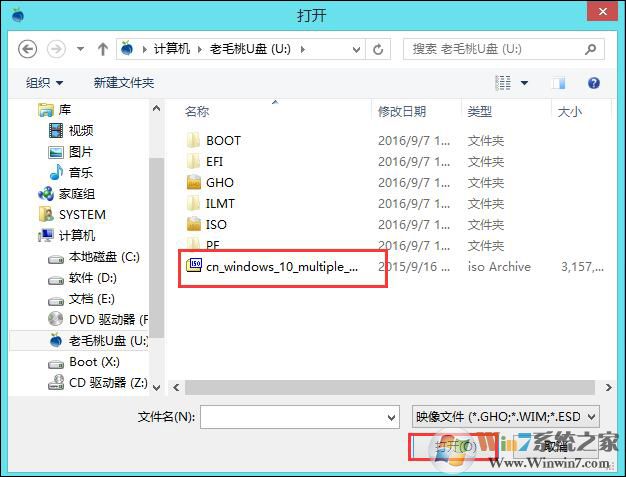
3、此时会弹出一个查找范围窗口,我们只需打开U盘,选中Win10 ISO系统镜像文件,点击“打开”按钮,如下图所示:
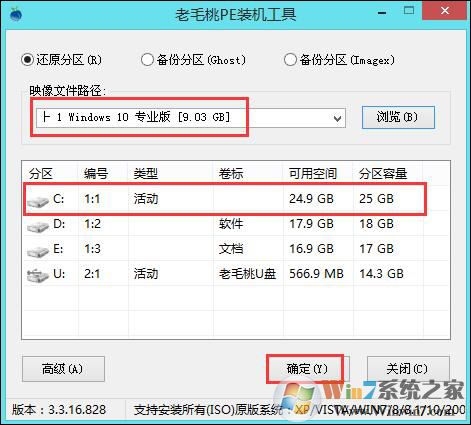
4、随后我们根据需要在映像文件路径下拉框中选择Win10系统其中一个版本(这里,以Win10系统专业版为例),接着在磁盘分区列表中选择C盘作为系统盘,然后点击“确定”按钮即可,如下图所示:
5、此时会弹出一个提示框,询问是否需执行还原操作,在这里建议默认设置,只需点击“确定”即可,如下图所示:
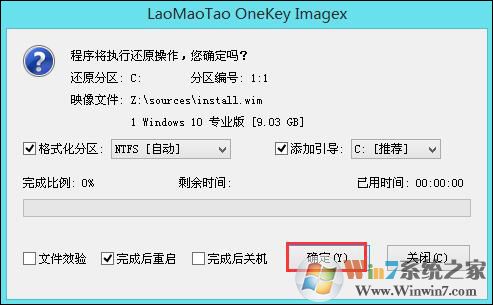
6、点击确定后,系统会自动释放文件到C盘中,100%完成后会自动重启,这样就继续Win10的安装过程了,而在设置之前一切都不需要手动干预。

安装Win10原版并不难,只要操作正确,那么安装成功率是很高的。
方法四:硬盘一键安装Win10
1、首先下载一款Win10系统,一般是ISO后缀的,下载后右键使用WINRAR打开,然后解压到D盘;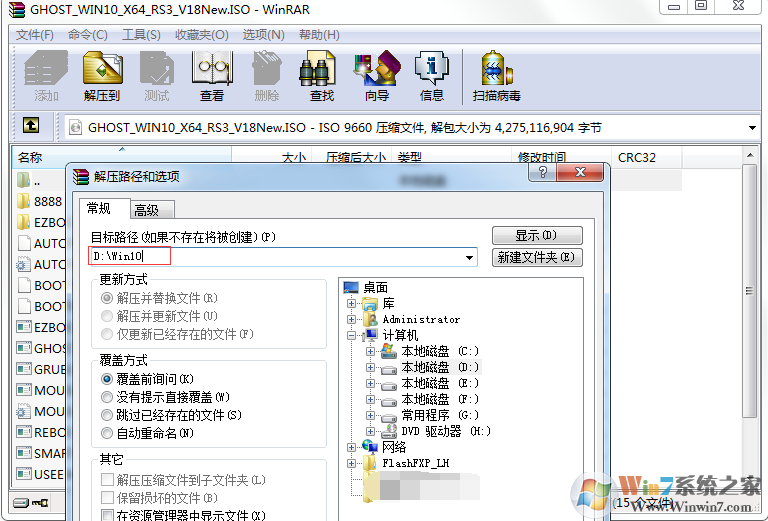
2、解压文件夹中一般都会且一个 “安装系统.EXE”,我们双击打开,如果是win8/win10要右键以管理员身份打开(执行前注意备份C盘重要资料!)
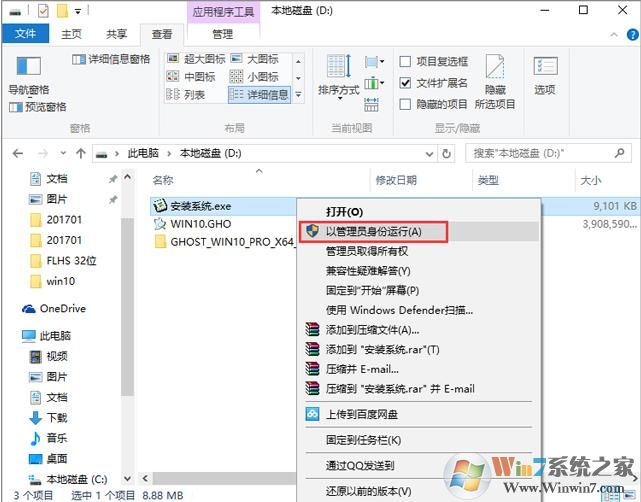
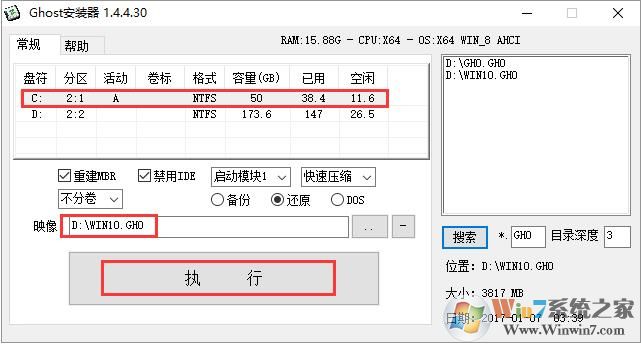
3、选择列表中的系统盘(默认C盘),选择“WIN10.GHO”映像文件,点击执行。会提示是否重启,点击是,系统将自动安装。整个安装过程持续10到15分钟,一切无需人工干预,请耐心等待。
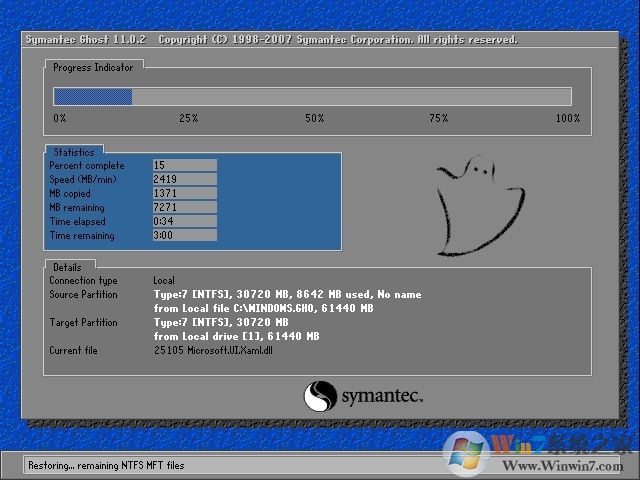
4、重启之后进入GHOST界面,等待5分钟左右,100%会自动重启
5、重启之后继续安装过程,如下图;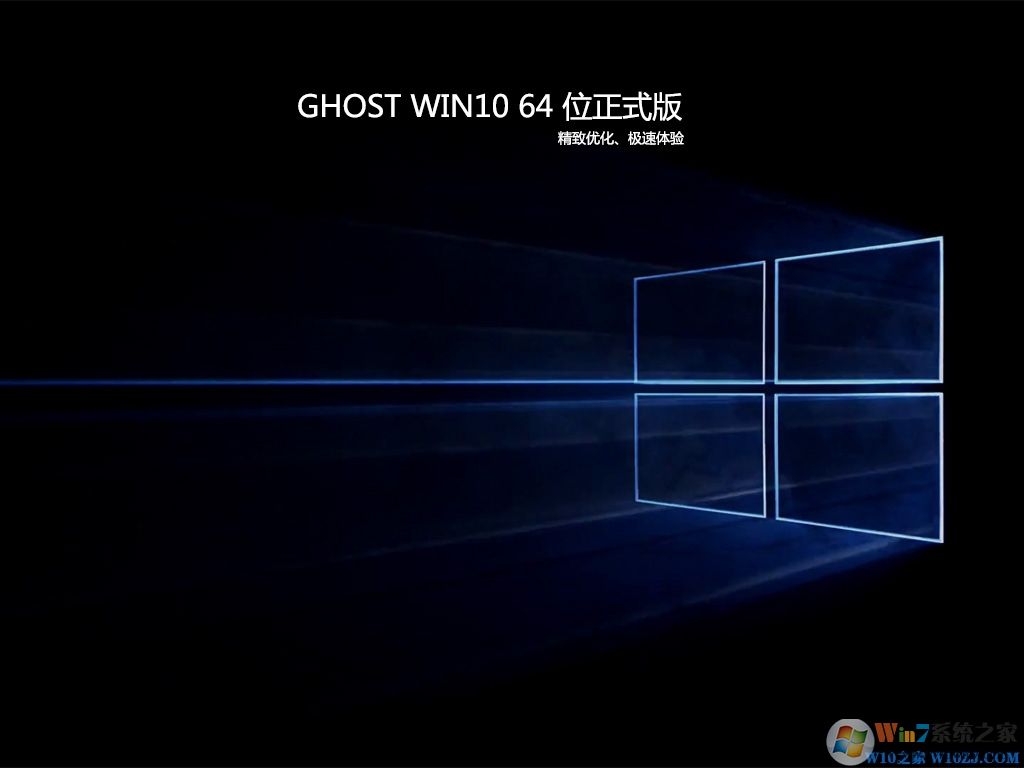
6、直到Wni10安装完成,进入桌面,win10基本就安装好了。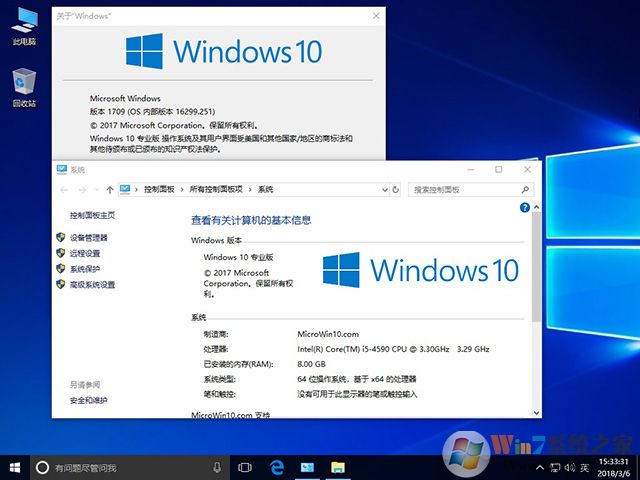
硬盘安装Win10就是这么简单,接下来Win10会自动安装驱动,保持联网就可以了,然后安装一下常用软件什么的就OK了。
就这样完成了电脑系统的升级,其实不管是Win7升级Win10还是更老的XP系统升级Win7Win10都可以按上面的方法来进行升级操作,不知道大家学会了吗。
End