一、华硕A407UB7200怎么装Win7准备工作
1、首先准备一个≥8的U盘,制作一个U盘启动盘,制作U盘启动的方法可参考:PE U盘启动盘制作方法
2、下载winwin7推荐的集成 USB3.0的 Win7 64位旗舰版系统镜像:WIN7 64位旗舰版系统(完美兼容usb3.0),然后将下载好的win7系统解压出来,将里面的.gho格式文件复制到制作好U盘启动盘的U盘中;
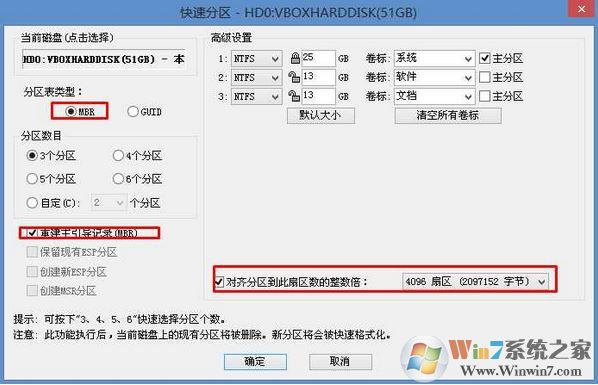
3、自行备份原有系统硬盘中的重要资料。(因为GPT分区转化MBR分区时数据会丢失)
二、华硕A407UB7200笔记本win10改win7系统bios设置(华硕新BIOS设置)步骤(安装WIN7重要一步)
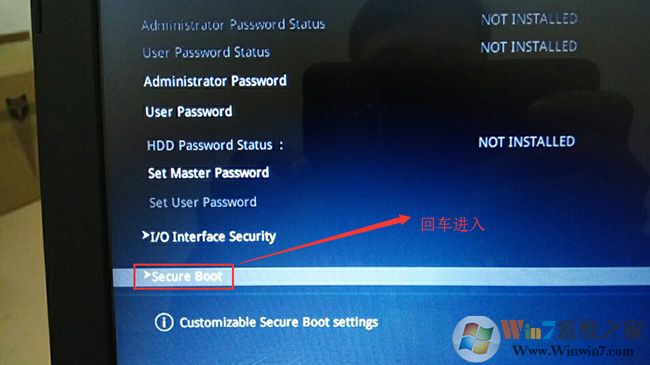
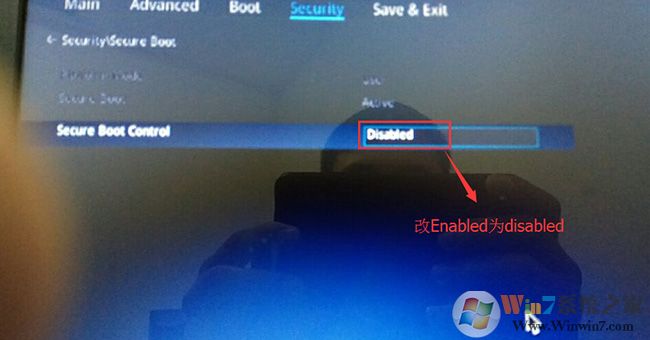
1、重启笔记本按esc进入BIOS设置,然后按F7进入高级模式,按→方向键移动到Security,选择Secure Boot,然后回车进入把Secure Boot control选enabled改为disabled关闭安全启动,然后按F10保存重启;
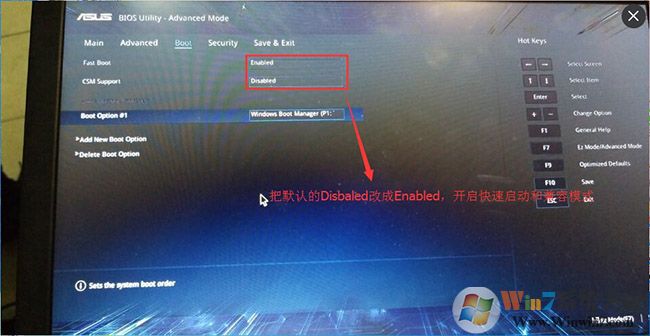
2、重启后切换到BOOT的选项,分别把fast boot和csm support由disabled改成enabled,分别开启快速启动和兼容模式;
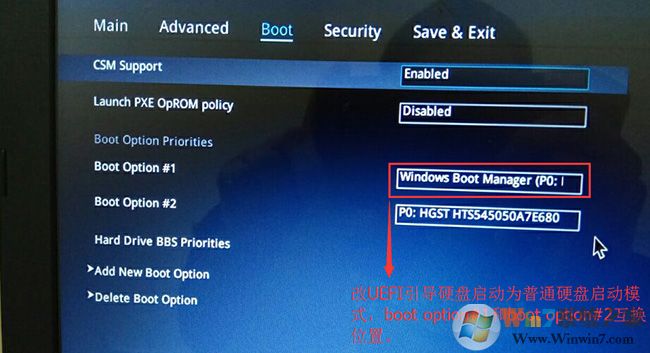
3、继续把boot option#1选项改为普通引导的,boot option#1和boot option#2硬盘启动位置对换,设置第一启动项为普通硬盘引导,带Windwos Boot Manager的为UEFI引导分区;
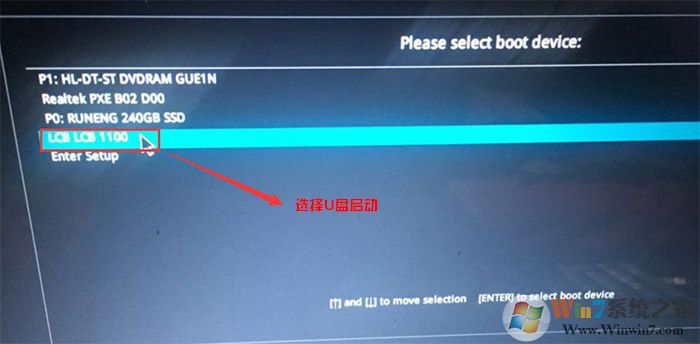
4、插入U盘启动盘,重启按ESC选择识别到U盘启动项,回车;
三、华硕A407UB7200笔记本win10改win7系统分区及硬盘模式更改;
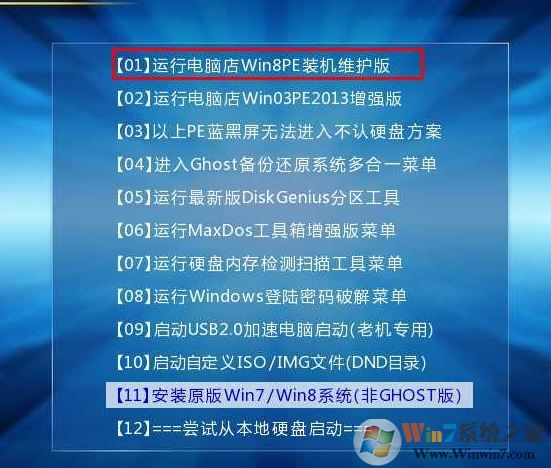
1、进入U盘启动盘,使用键盘上下键选择【1】入PE系统;
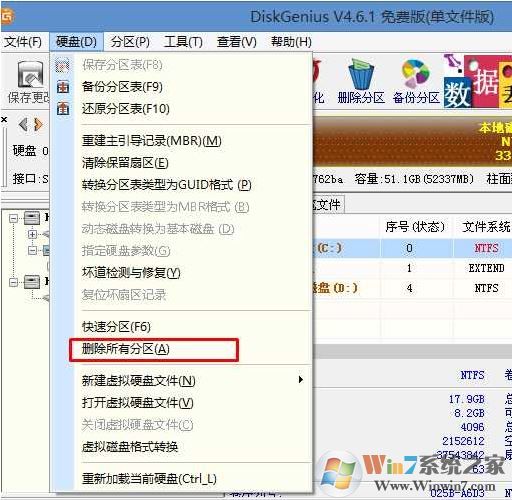
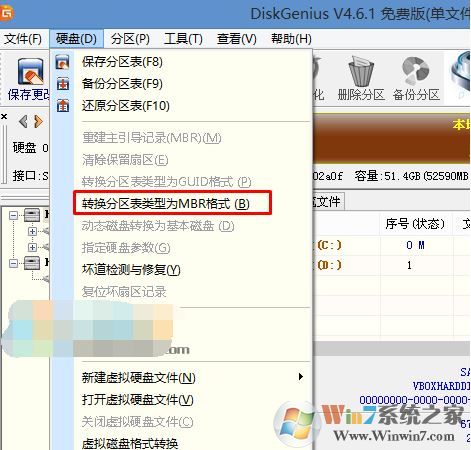
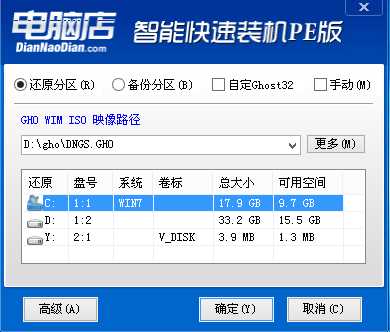
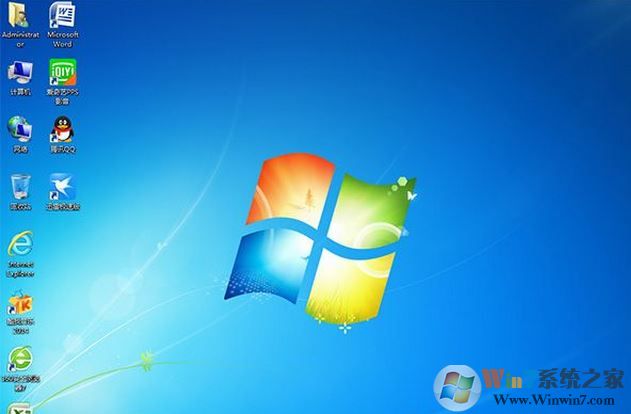
以上就是关于华硕这款华硕A407UB7200笔记本自带的win10系统改成win7系统的具体方法了,在用这款笔记本且想改成Win7的朋友可以参考该教程。End