华军软件园:为用户提供海量热门软件、游戏等手机资源下载服务!

装机必备热门标签玩游戏装软件BT游戏H5游戏看教程专题游戏盒子手机版

华军软件园

所在位置:首页 > 资讯教程 > 系统教程 >  > 详情

ppt制作彩红颜色的图形的操作步骤

文章来源:网络作者:旧模样发布时间:2026-05-30 01:29:17

360集合包
360集合包
360集合包,一键装机、快捷方便。
Ready

      有很多亲们对ppt制作彩红颜色图形的操作还存在疑惑,为此,今天小编就分享了ppt制作彩红颜色的图形的操作教程,感兴趣的朋友就跟小编一起来学习一下吧。

      ppt制作彩红颜色的图形的操作步骤


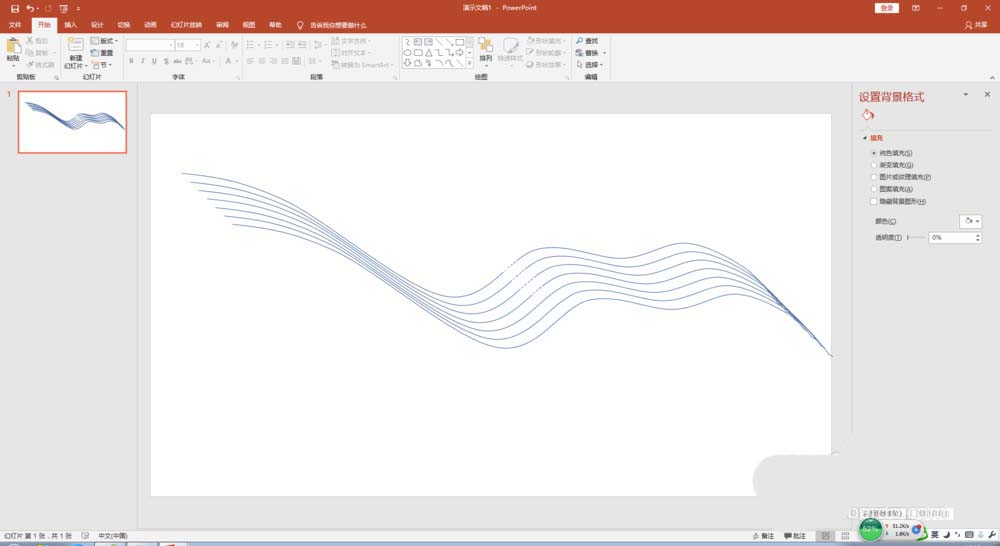
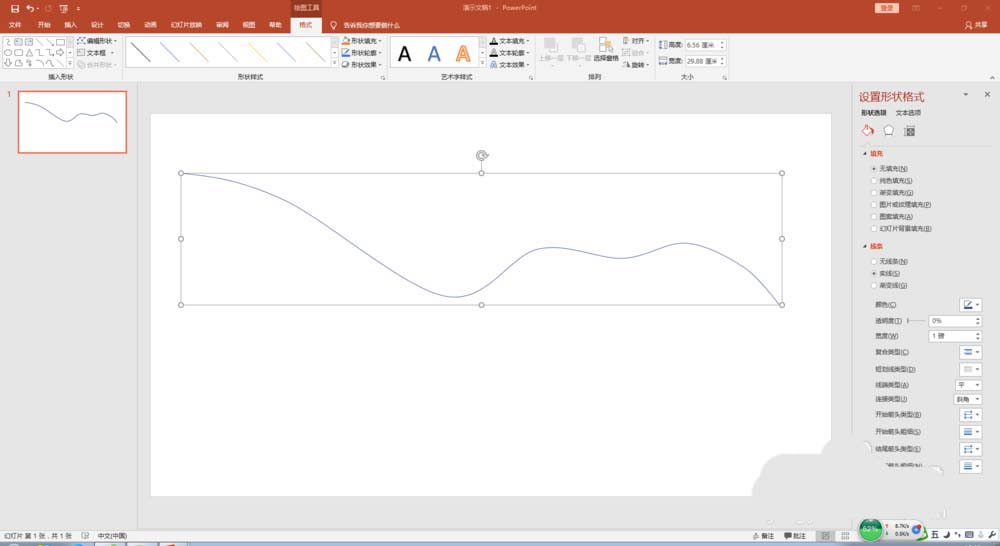
      1、打开PPT,删除幻灯片上的文本框,插入形状"曲线",画出一条自由曲线。
      2、按下"Ctrl+D"键,复制曲线,共七条。
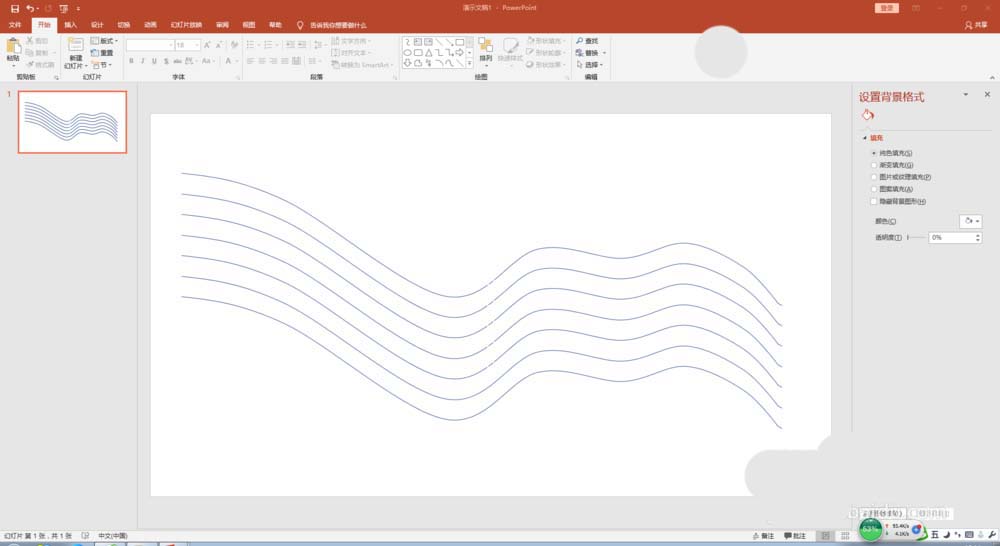
      3、调整曲线之间的纵向距离,使用”对齐“工具,执行”左对齐“”纵向分布“。
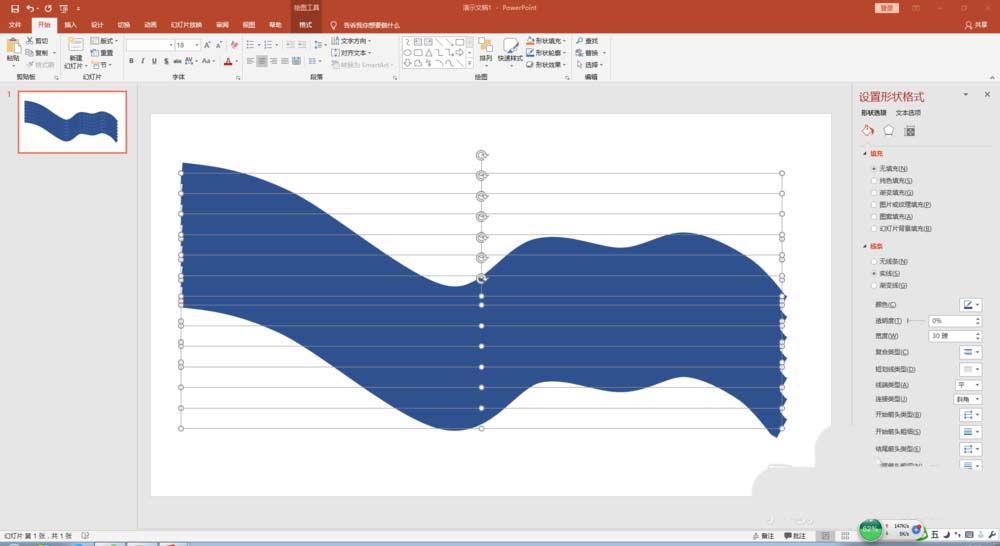
      4、全选所有曲线,设置格式,将线条加粗到30磅左右(可根据曲线之间的纵向距离确定,以不宜间隙为宜)
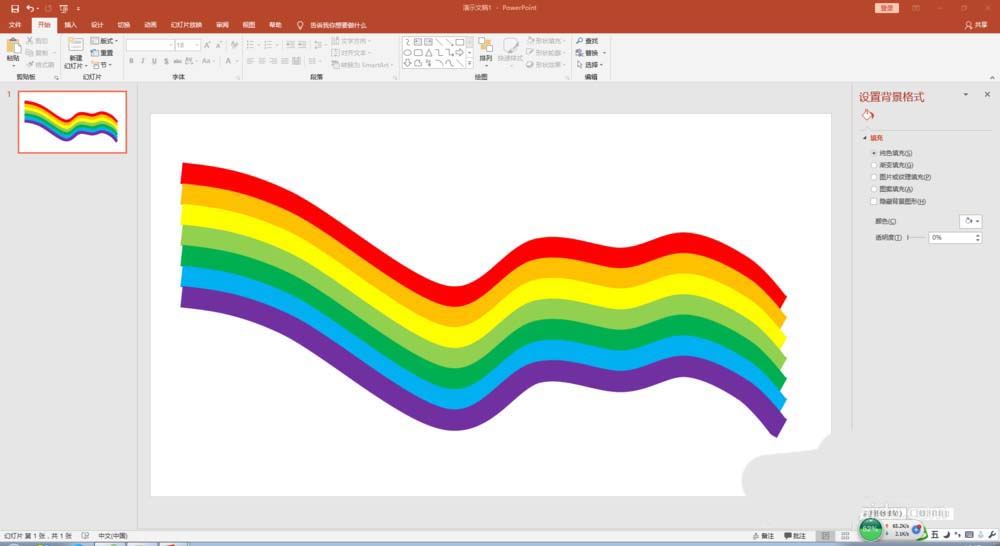
      5、依次为曲线设置不同颜色。之后,可将曲线组合起来,形成一个整体。
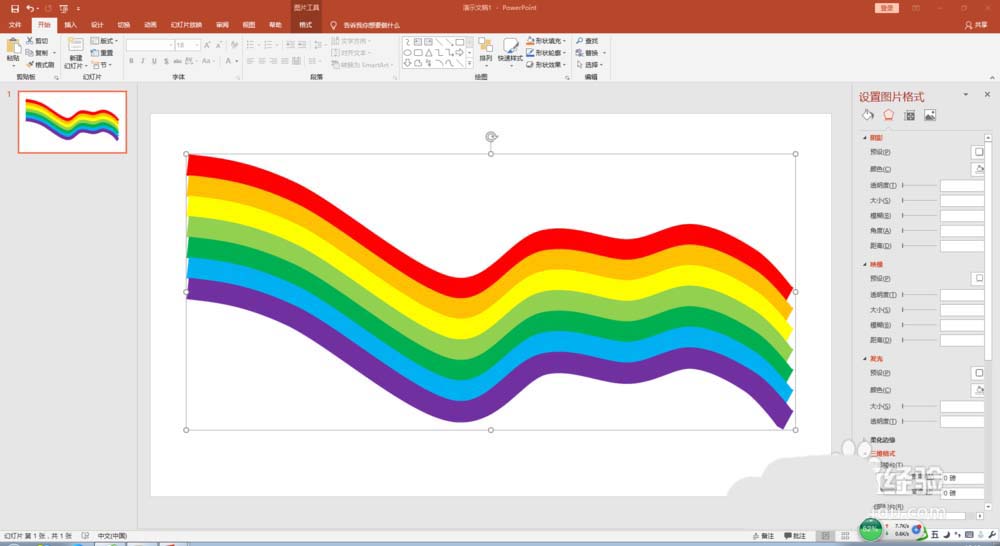
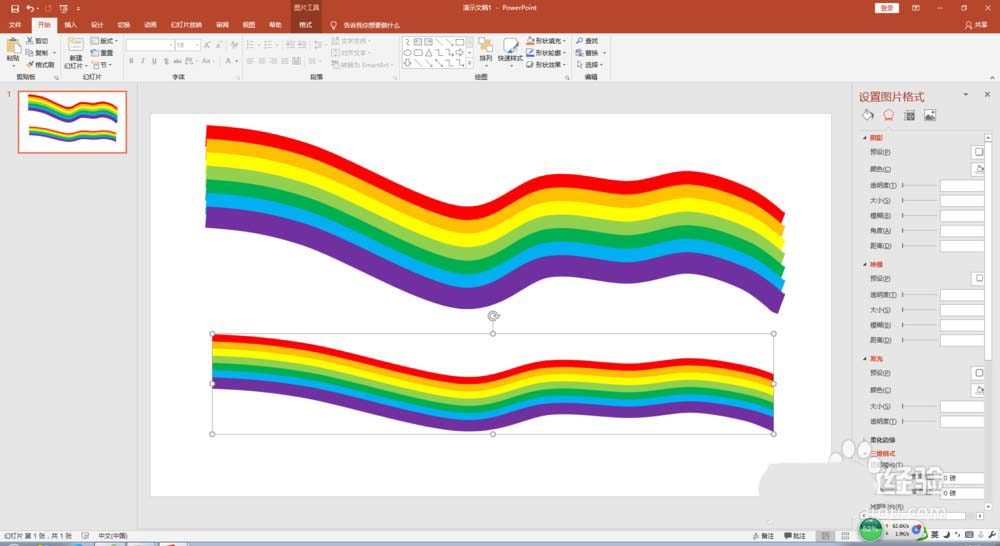
      6、如果觉得两端不够整齐,可使用合并形状中的拆分工具,将边缘部分拆分,去除。
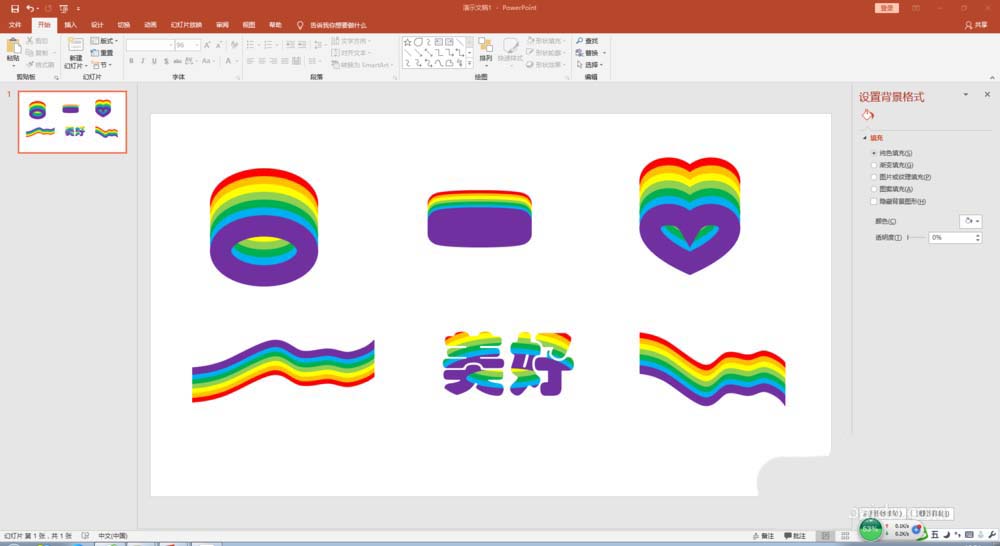
      7、彩带的拓展应用。太漂亮了!
      还不了解ppt制作彩红颜色的图形的操作步骤的朋友们,不要错过小编带来的这篇文章哦。


End
复制本文链接资讯文章为华军软件园所有,未经允许不得转载。
热门游戏MORE+
    相关资讯MORE+
      最新录入
      热门资讯
        新游新品榜
        手机游戏
        手机软件
        手游下载
        装机软件
        精选专题
        游戏排行榜