今天我们学习的是sai魔棒选择工具选区细小细节的具体操作方法,还有不清楚的网友可以学习一下哦,相信对大家一定会有所帮助的。
sai魔棒选择工具选区细小细节的具体操作方法

1、在sai中打开一张图
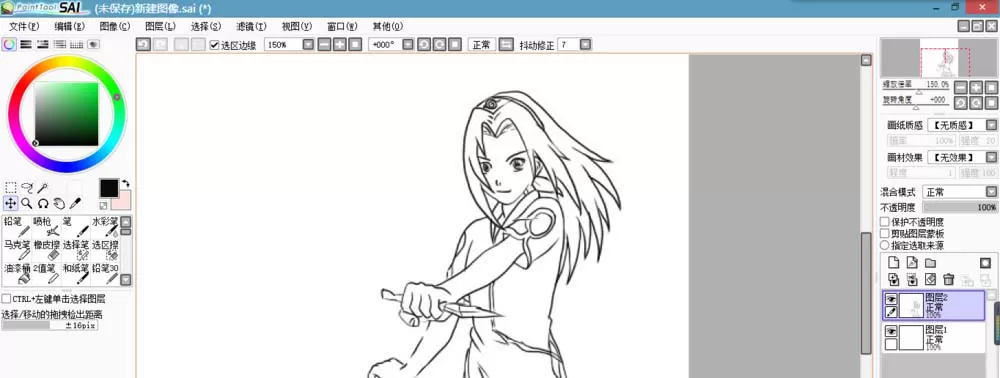
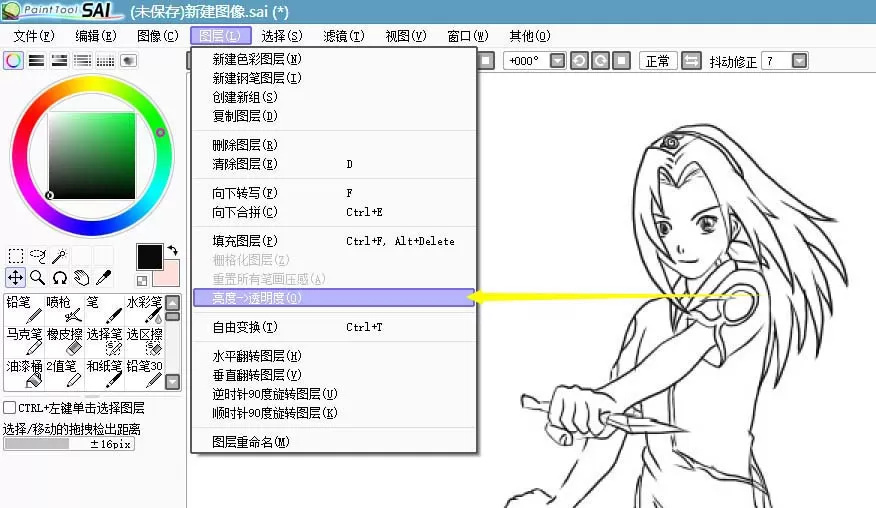
2、为更好上色,修改亮度-透明度
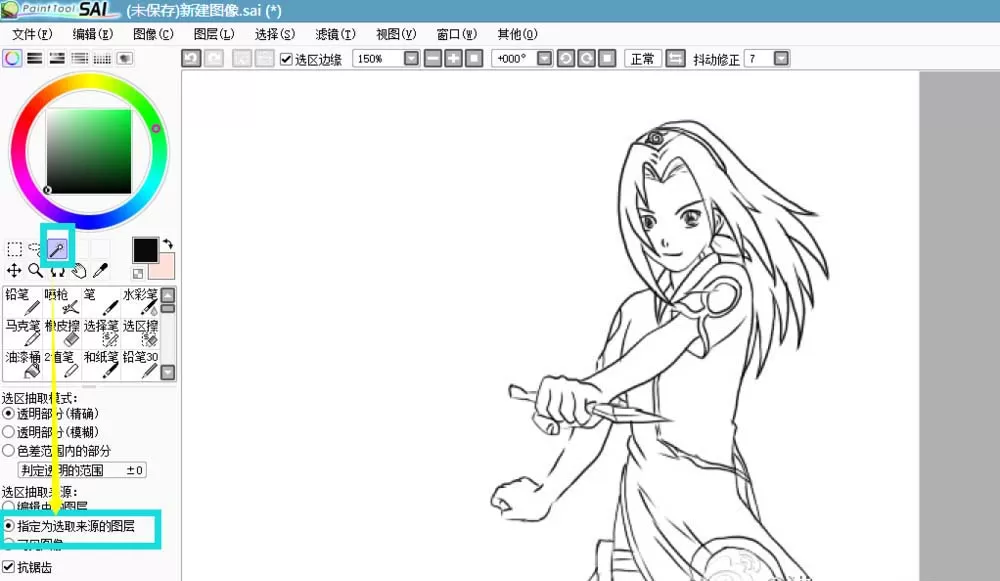
3、设置选择工具
4、把图层设为指定的来源层
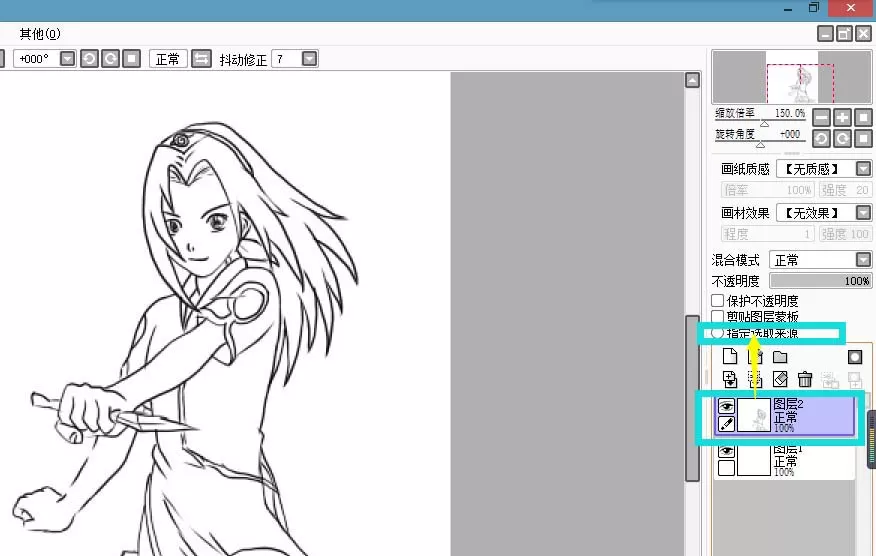
5、用魔棒选择来选取图层的部分
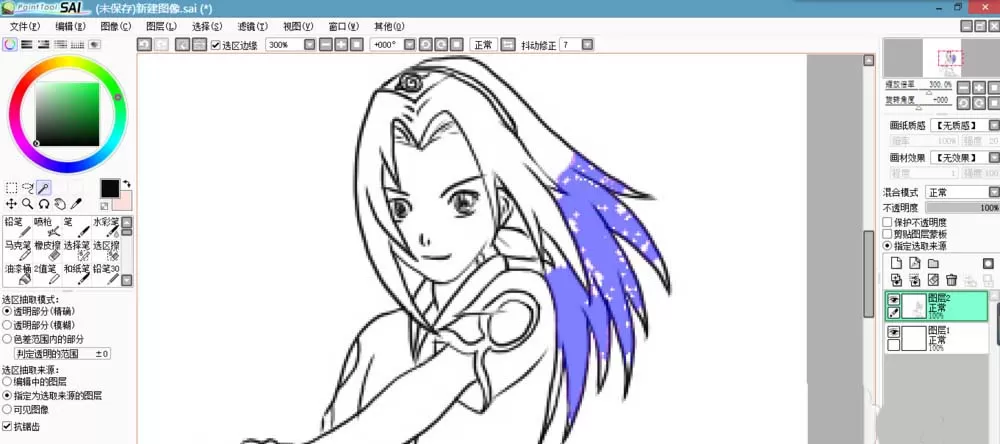
6、可以看到,这张线稿选择时不能很好的选中要选的地方,中间白色的地方即未选中的点非常多,要用选择笔逐一选取。
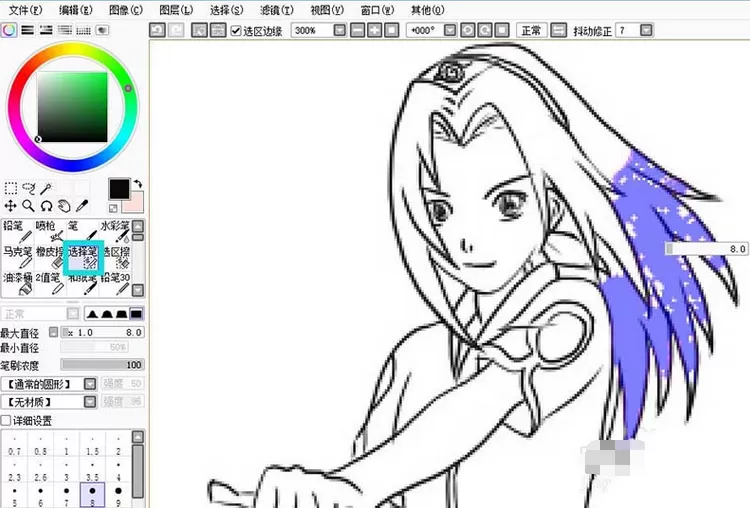
7、但是选择笔不能很完美的选择发梢的细节,容易涂出边缘。
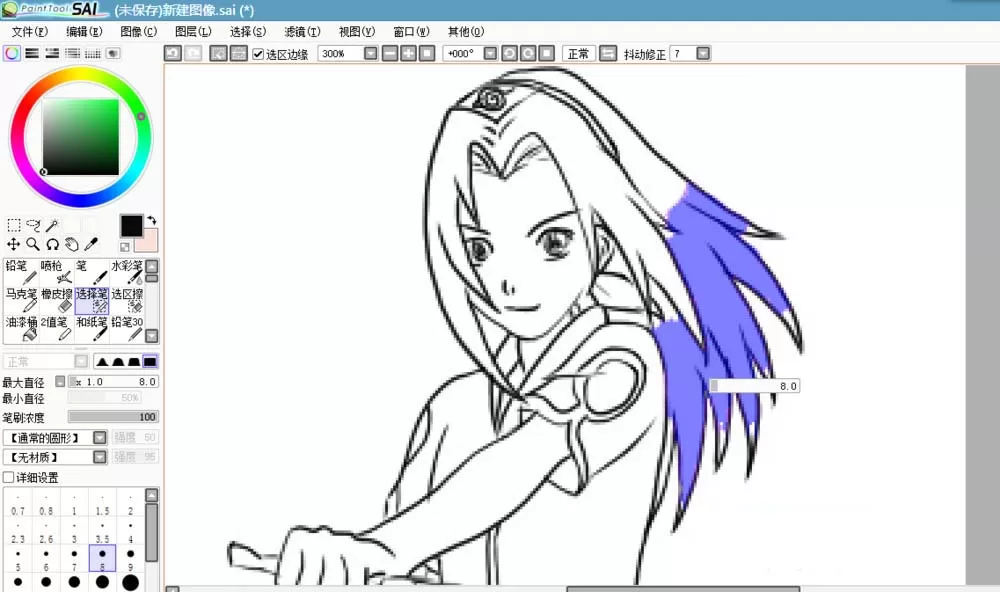
8、可以直接将边缘涂上,不考虑涂出的部分。
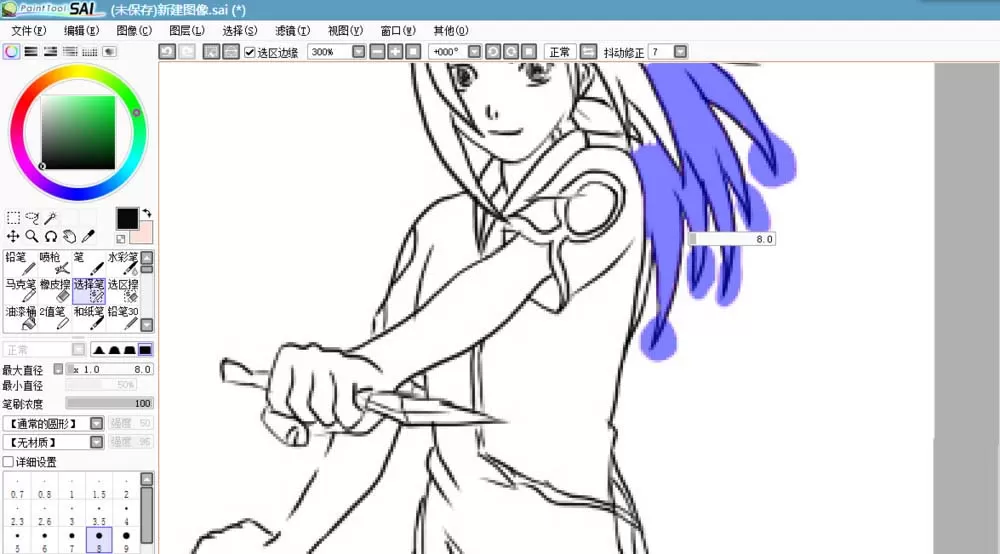
9、然后使用魔棒选择工具,一边按住alt一边点选不需要的部分,就是相当于在选择笔画的地方减少选区。
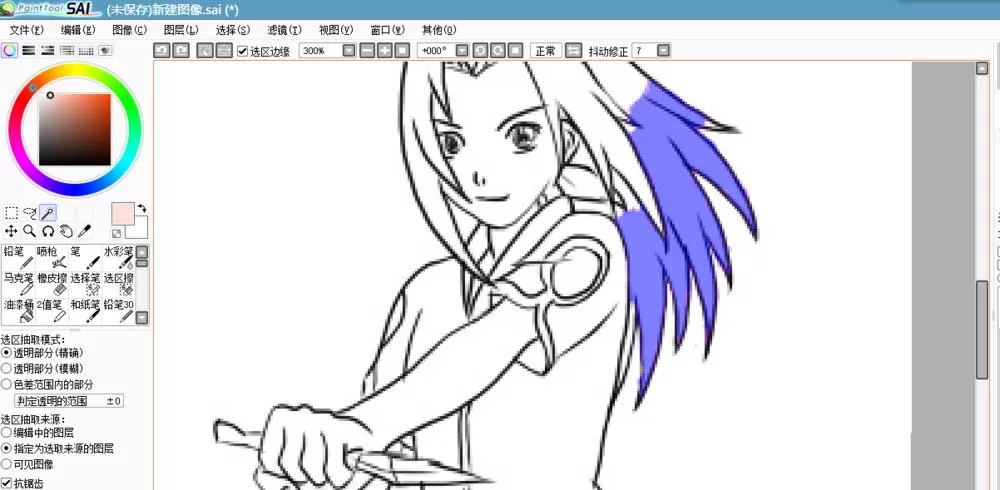
10、可以看到,上图就很好地完成了发梢的选择,同样这种操作可以用到其他的细小部件上。
以上就是sai魔棒选择工具选区细小细节的具体操作方法,大家都学会了吧。
End