

最近很多伙伴表示,自己还不熟悉PPT绘制小学生时间轴的操作,为了让大伙方便入手操作,这里小编专门分享了关于PPT绘制小学生时间轴的操作流程,有需要的朋友不要错过哦。
PPT绘制小学生时间轴的操作流程

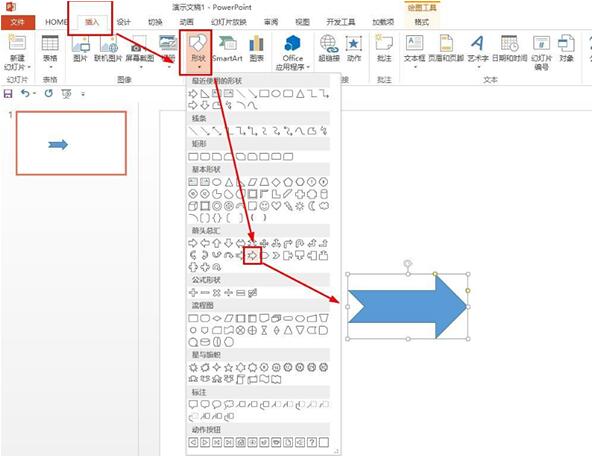
点击插入——形状——选择:燕尾形箭头——在编辑区域画一个燕尾形箭头。
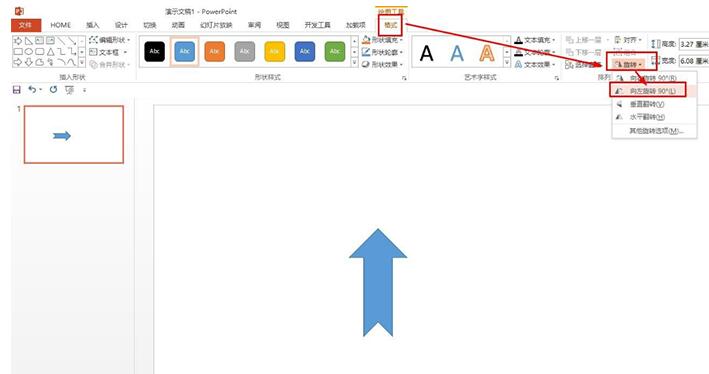
选择燕尾形箭头——点击格式——点击旋转下拉箭头——选择:向左旋转90°。
按住ctrl键复制五个燕尾形箭头向上排列整齐——分别选择每个形状,点击格式——形状填充,设置每个箭头不同的颜色。

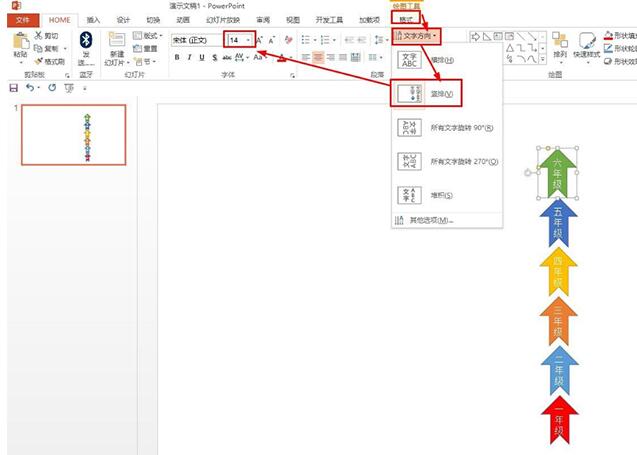
选择所有形状——点击开始——文字方向——选择:竖排——设置大小为14——然后输入一年级到六年级的文字。
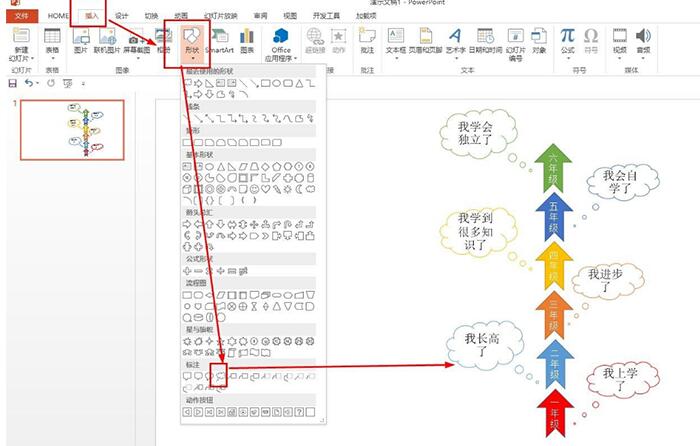
点击插入——形状——选择云形标注——在左右间隔插入云形标注并设置与燕尾形箭头的线条颜色相同——输入关于成长的文字。
选择一年级的燕尾形箭头——点击动画——选择擦除——然后双击动画刷——按顺序去刷各个形状,填充动画格式。

上面就是小编为大家分享的PPT绘制小学生时间轴的操作流程,一起来学习学习吧。相信是可以帮助到一些新用户的。
End