小伙伴们你们知道在希沃白板中如何加入学校呢?今天小编很乐意与大家分享在希沃白板加入学校的具体方法,感兴趣的可以来了解了解哦。
希沃白板加入学校的具体方法

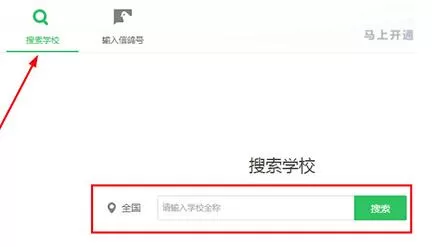
若想要在希沃白板中加入学校,只需在左边一栏选择“我的学校”,在搜索学校中搜索你所在的学校名称,还可以通过修改学校所在地区进行更加精确的查找,如图所示:
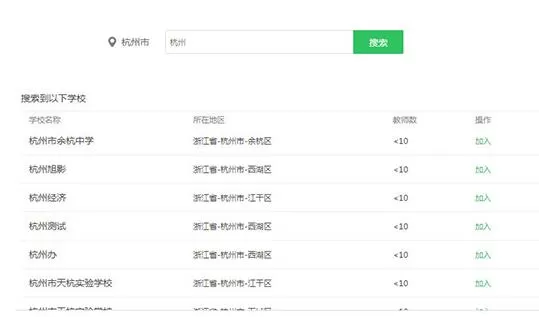
搜索完成后,通过下拉找到自己想要加入的学校,点击右边操作栏下的“加入”即可,如图所示:
在上一步点击加入后,通过输入管理员设置的验证消息,最后点击“申请加入”,此申请将会自动发送到教师管理员那,大家只需耐心等待即可,如图所示:

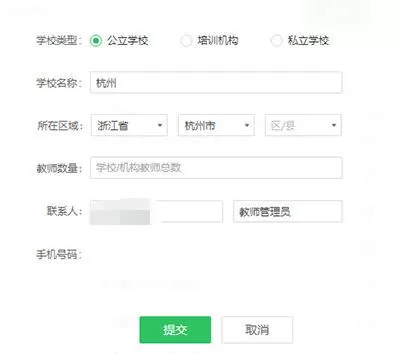
若没有找到所在学校或学校信息不完善,还可以通过完善学校信息,来实现开通校本资源的目的,选择学校类型、学校名称、所在区域、教师数量与联系人后点击提交,如图所示:
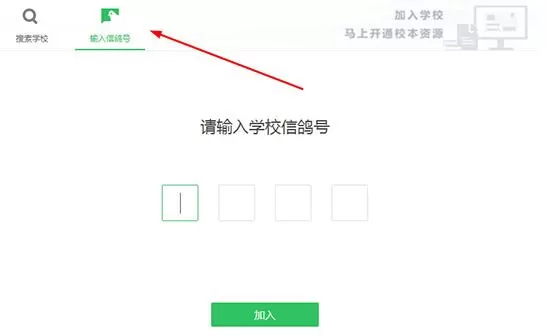
若学校已经开通了信鸽,还可以在“输入信鸽号”中输入学校信鸽号后点击加入,上面所说的两种方法都是可以加入学校的,如图所示:
上面就是小编为大家带来的希沃白板加入学校的具体步骤,一起来学习学习吧。相信是可以帮助到一些新用户的。
End