最近很多网友表示自己不清楚Visio2010如何创建数据库模型图的操作,而本篇文章就来给大家讲解Visio2010创建数据库模型图的详细方法,大家都来一起学习吧。
Visio2010创建数据库模型图的详细方法

1、在Visio中新建数据库模型图
打开Visio 2010,文件—》新建—》数据库—》数据库模型图。建立数据库模型图之后,菜单栏多出一个菜单项“数据库”。
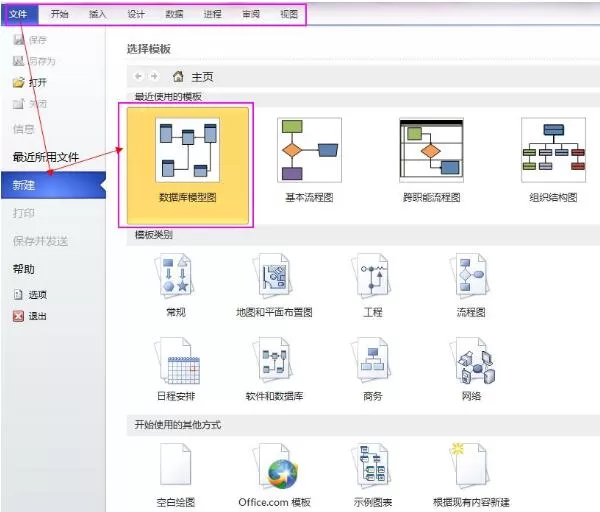
看下图菜单栏多出了一个数据库项
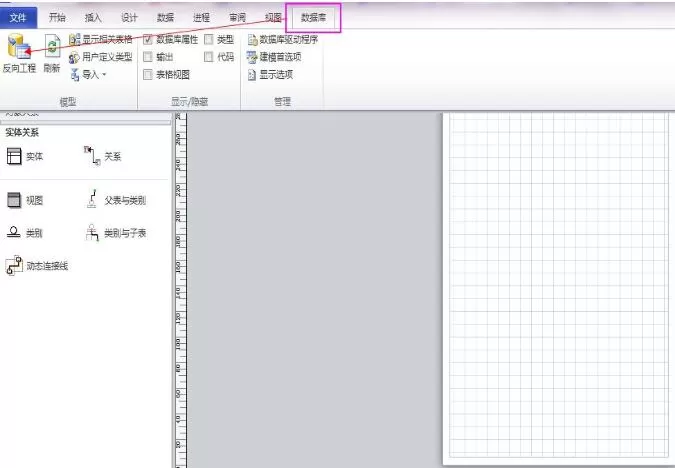
2、依次画数据库建立的每张表、视图等
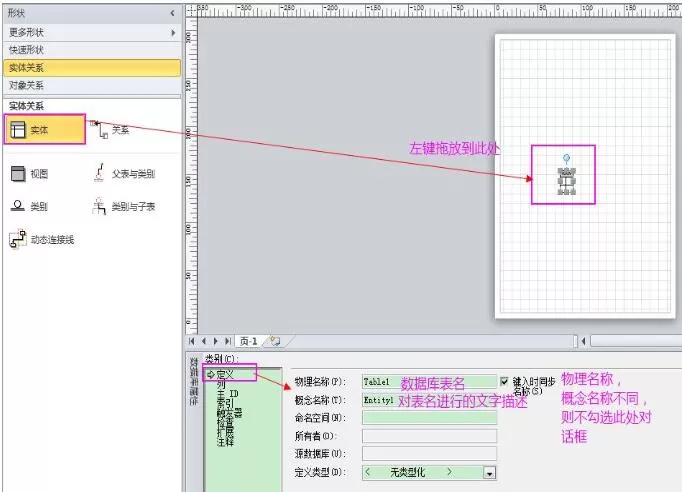
进入了画图状态,看到界面的左边,选中“实体”这个画图模型,按住鼠标左键不放,直接拖动到中间的带有标尺的画图区域接下来主要的工作就放在设置表的属性上了。看到程序主界面窗口下方的属性设置,现在左边的类别选中“定义”,依次输入数据表的物理名称和概念名称,注意如果物理名称和概念名称不一致的话要把键入时同步名称的勾取消掉才行。
3、接来下设置列属性
类别选中“列”,根据实际情况分别填入列的在实际数据库中物理名称,数据类型,是主键的列以及不能为空的列要勾上“PK ”或者“必须的” 如果需要为列的字段添加注释,就选中相应的列之后,点击旁边的“编辑”,出现了列属性的编辑窗口,首先就要把“键入时同步名称”的勾去掉,然后在概念名称处就可以填写自己需要的列字段说明了,填完点“确定”以此为例完成对每一列的属性编辑。

4、查看数据库模型图
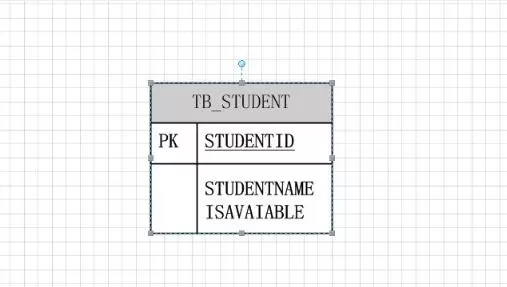
所有列编辑完之后,在画图区就可以看到数据库模型图的样子了。可以通过拖动调整整个数据库模型图的大小。
5、保存数据库模型图
最后要做的就是把这个数据库模型图保存出来以供使用,点击菜单栏的“文件”,然后选择“另存为”,选好保存位置,保存类型可以选择为“jpg”,最后点击“保存”即可把这个画好的数据模型图以jpg的形式保存出来了。

注意:建议保留绘图类型的文件(*vsd),以便于日后编辑。
以上就是小编给大家带来的全部内容,大家都学会了吗?
End