亲们想知道MathType如何编辑句号的操作吗?下面就是小编整理的MathType编辑句号的操作教程,赶紧来看看吧,希望能帮助到大家哦!
MathType编辑句号的操作教程

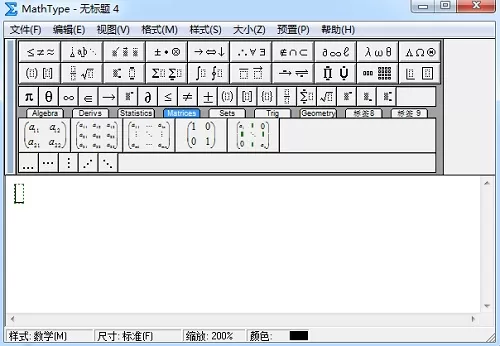
打开MathType公式编辑器,进入到公式编辑界面。
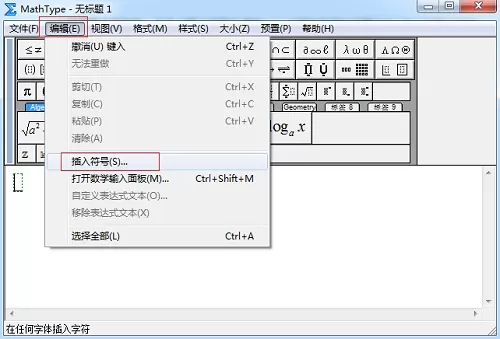
在公式编辑界面中,鼠标点击MathType菜单栏中的“编辑”——“插入符号”命令。
在随后弹出的“插入符号”对话框中,将“查看”设置成“样式”,后面会自动选择为“符号”,在拉动下面符号面板中的滚动条,找到“句号”这个符号后,点击一下这个符号,再点击对话框右上角的“插入”、“关闭”按钮。
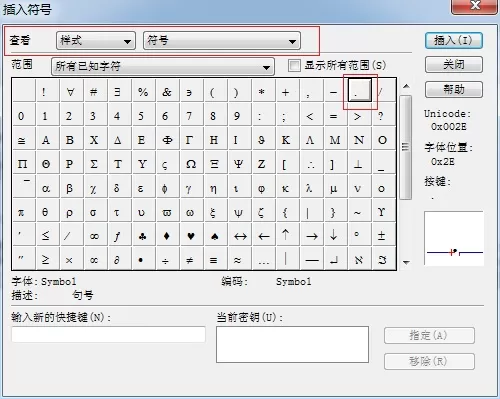
注意:这里的句号是一个点,这是因为公式符号等是以英文书写惯例来的,英文中的句号就是一个点,而不是中文里面的小圆圈。
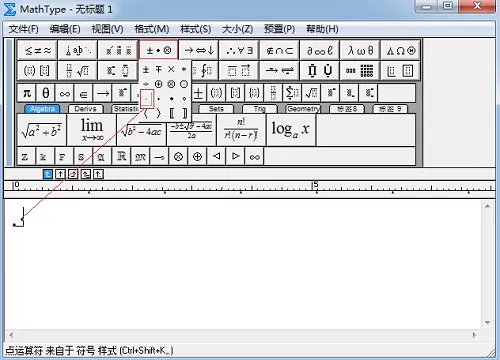
不要与点运算符号模板中的小型的点运算弄混了,粗看两者并没有区别,而当你把它们放在一起的时候就会看到区别,点运算居中,而句号在右下方。
还不了解MathType编辑句号的操作方法的朋友们,不要错过小编带来的这篇文章哦。
End