亲们或许不知道Beyond Compare如何比较两个Word文件的详细操作,那么今天小编就讲解Beyond Compare比较两个Word文件的操作步骤哦,希望能够帮助到大家呢。
Beyond Compare比较两个Word文件的操作方法

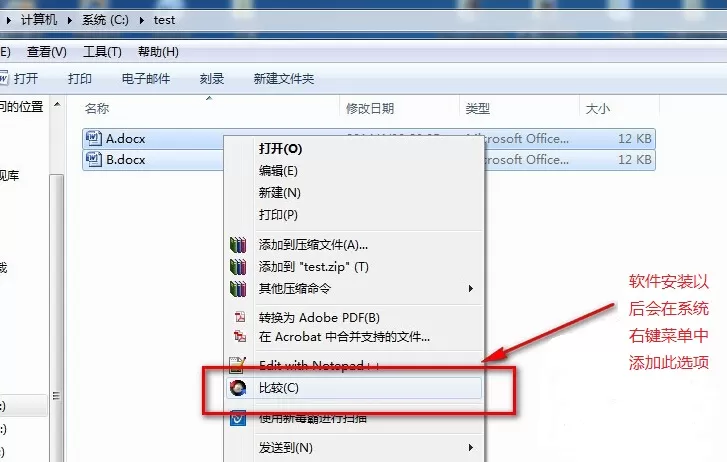
选中要比较的两个Word文件,在此特意使用A.word和B.word进行比较。软件安装完成以后,会在右键菜单中增加Beyond Compare的选项,如红色箭头所指。
选中后点击“比较”,打开文本比较会话框,如图所示。红色箭头所指的“*”号表示:显示比较的全部文件。而不等号表示:只显示有差异的部分,此功能在文件比较大、 差异比较多的时候很有用处。
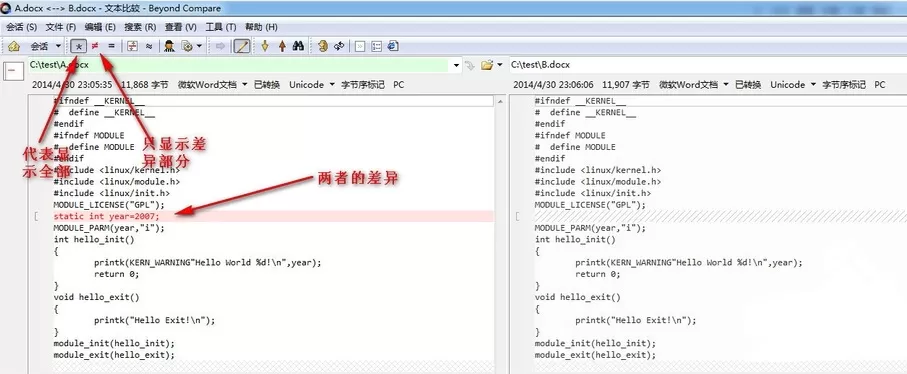
选中不等号后,只显示差异的部分。

上文就讲解了Beyond Compare比较两个Word文件的操作内容,希望有需要的朋友都来学习哦。
End