

亲们想知道win10电脑如何截图吗?下面就是小编整理win10电脑截图的四种方法流程,赶紧来看看吧,希望能帮助到大家哦!
win10电脑如何截图?win10电脑截图的四种方法
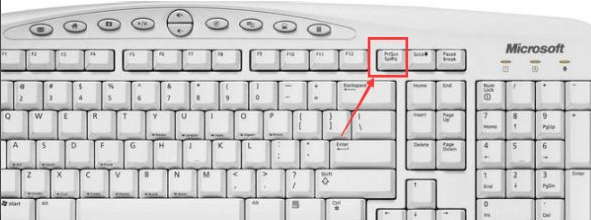
方法一:全屏快捷键截图
电脑的全屏截图的快捷键是键盘中的“Prtsc SysRq”键,有的键盘上面显示的是“print screen”,二者的截图功能是一样的。按下这个键就全屏截图,只需要打开编辑工具或软件如office等,粘贴就可以得到全屏图片了。
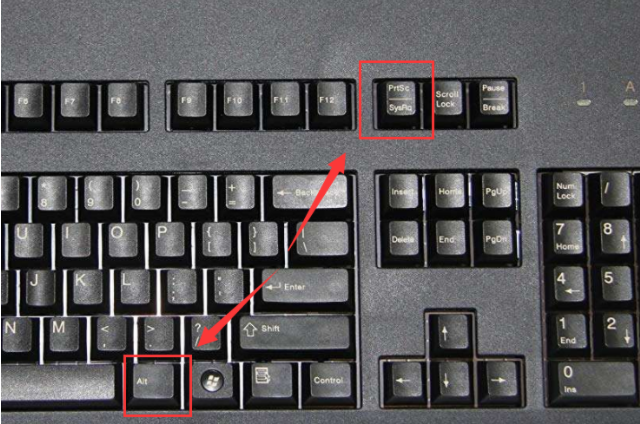
方法二:活动区域截图
活动区域指的是你现在操作的界面,比如我们正在聊天的时候,所在的活动窗口就是这个聊天窗口,这是只需要按下Alt + Prtsc SysRq 键就可以将我们的聊天框界面截图下来,快捷键是“Alt + Prtsc SysRq”键。同样也是只需要打开编辑工具或软件如office等,粘贴就可以得到全屏图片。
方法三:系统自带的截图工具
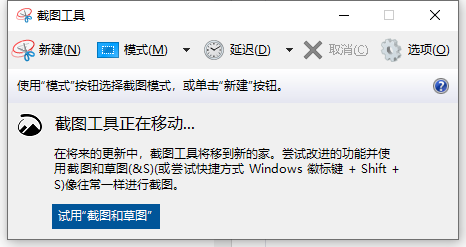
1、打开开始菜单,找到【windows附件】下的【截图工具】。
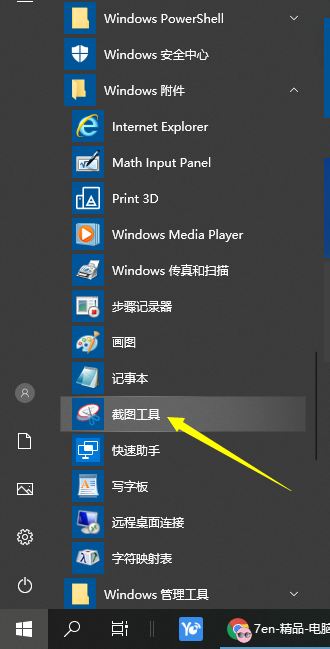
2、点击打开截图工具就可以使用来截图了。
方法四:使用qq或者微信软件带的截图快捷键,或者可以直接使用第三方的截图工具。
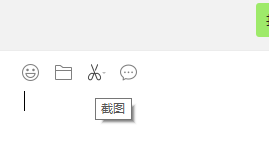
1、我们可以登录qq电脑端或者微信电脑端软件后,qq的可以直接使用默认的截图快捷键ctrl+alt+a就可以随意截图,微信的可以点开对话框,选取截图工具进行截图即可。
以上便是win10电脑截图的几种方法,希望能帮到大家。
End