

最近不少伙伴咨询win10怎么删除我的电脑中电脑文件夹,今天小编就带来了win10删除我的电脑中电脑文件夹操作步骤,感兴趣的小伙伴一起来看看吧!
win10怎么删除我的电脑中电脑文件夹 win10删除电脑文件夹方法
具体的方法如下:
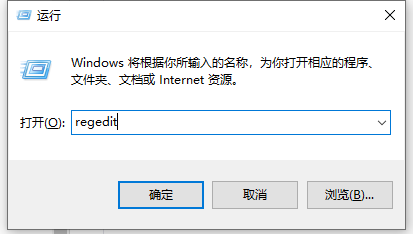
1、按Win+R键,打开运行窗口,输入regedit回车打开注册表。
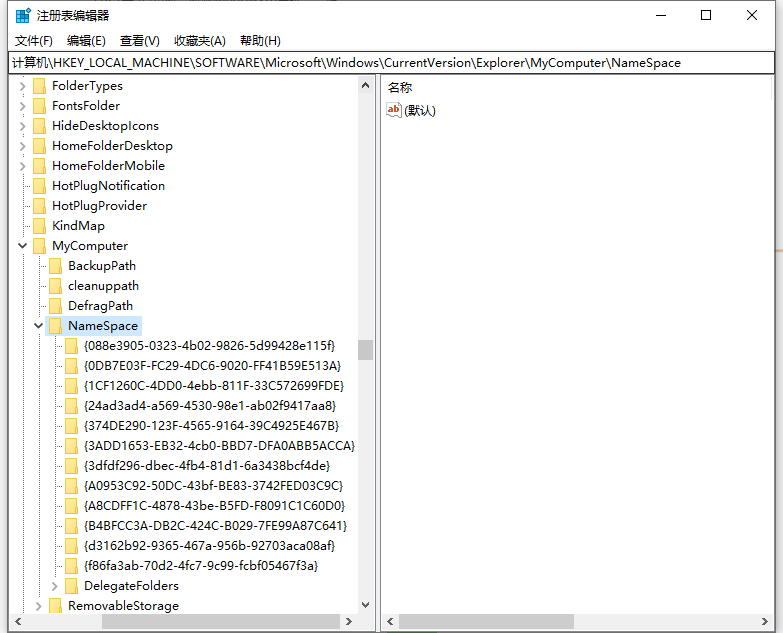
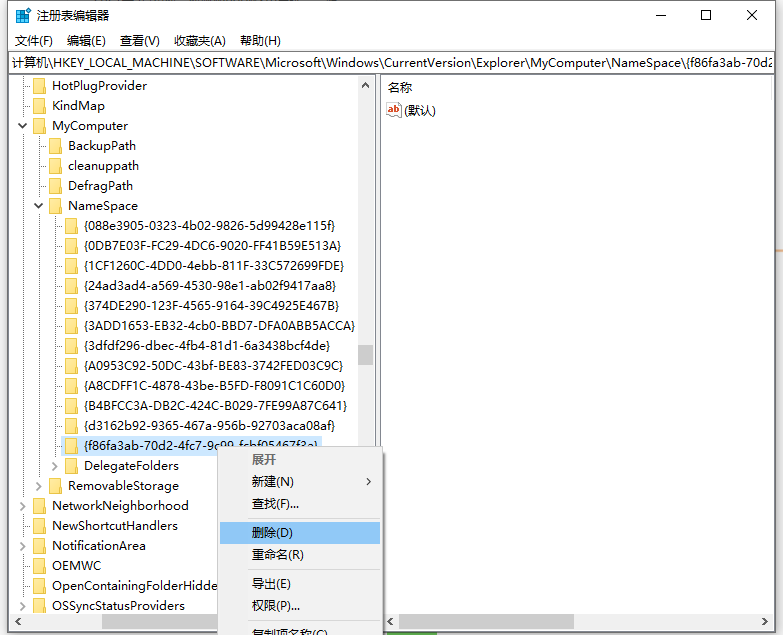
2、在注册表中,找到:
HKEY_LOCAL_MACHINESOFTWAREMicrosoftWindowsCurrentVersionExplorerMyComputerNameSpace项
3、找到项:
视频:{f86fa3ab-70d2-4fc7-9c99-fcbf05467f3a}
图片:{24ad3ad4-a569-4530-98e1-ab02f9417aa8}
文档:{d3162b92-9365-467a-956b-92703aca08af}
下载:{088e3905-0323-4b02-9826-5d99428e115f}
音乐:{3dfdf296-dbec-4fb4-81d1-6a3438bcf4de}
桌面:{B4BFCC3A-DB2C-424C-B029-7FE99A87C641}
3D对象:{0DB7E03F-FC29-4DC6-9020-FF41B59E513A}
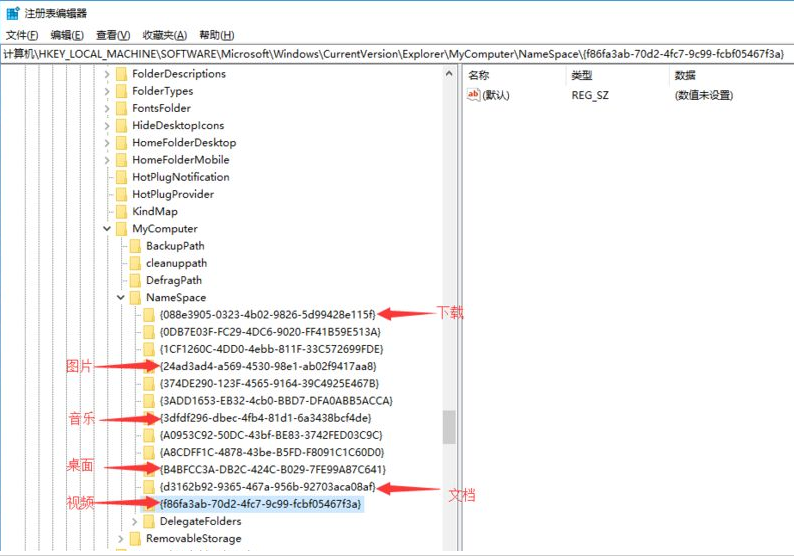
4、删除以上的项。
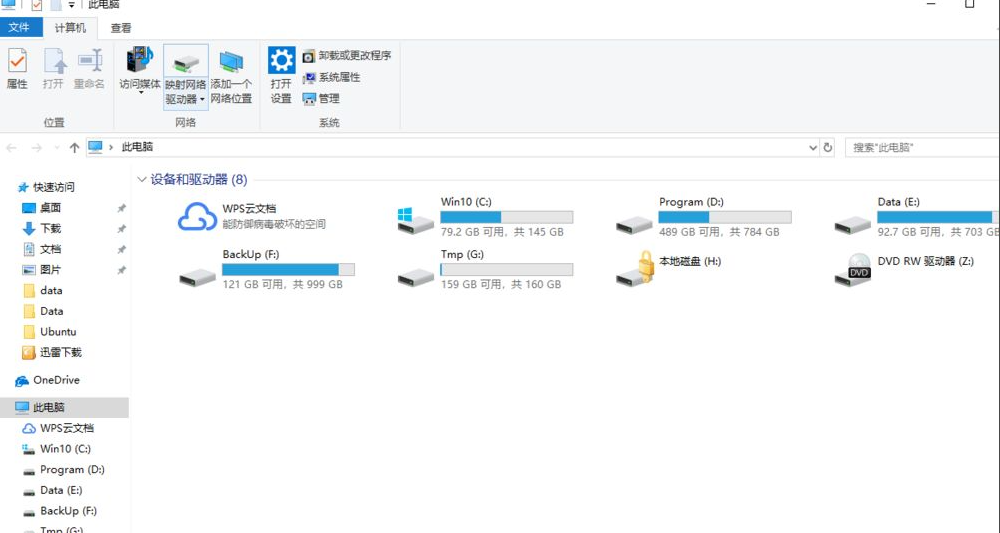
5、这样打开我的电脑,就可以发现没有这些电脑文件夹了。
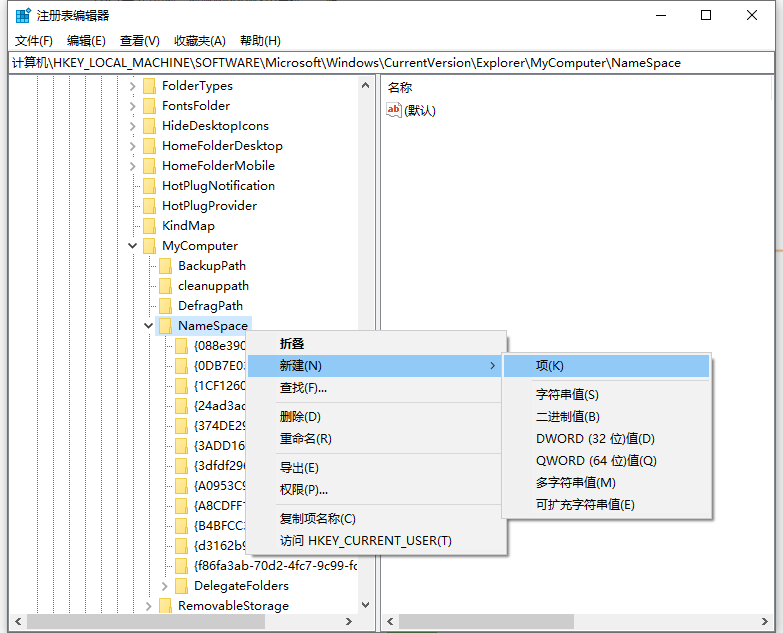
6、如果要恢复,直接在namespace文件夹下右键创建对应的上面的几个项就行了。
以上便是win10删除我的电脑里文件夹的方法,希望能帮到大家。
End