

正常情况下exe一种可执行文件,正常电脑都是可以打开的,但有什么会遇到错误信息,打不开exe后缀文件怎么办本?下面小编就讲解了win10电脑打不开exe后缀文件处理方法,来下文看一看吧。
win10电脑打不开exe后缀文件怎么办?win10电脑打不开exe后缀文件方法
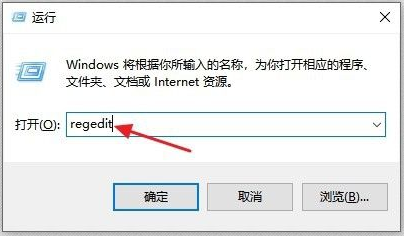
1、利用Win+R的快捷键,进入到“运行”的对话框,输入“regedit”,并点击确定。
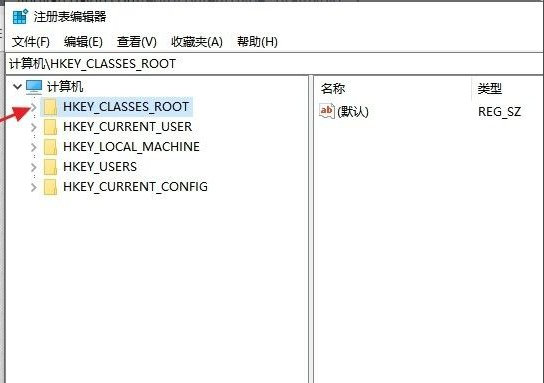
2、选择左边计算机下的“HKEY_CLASSES_ROOT"文件夹,双击或点击左边的”>"按钮。
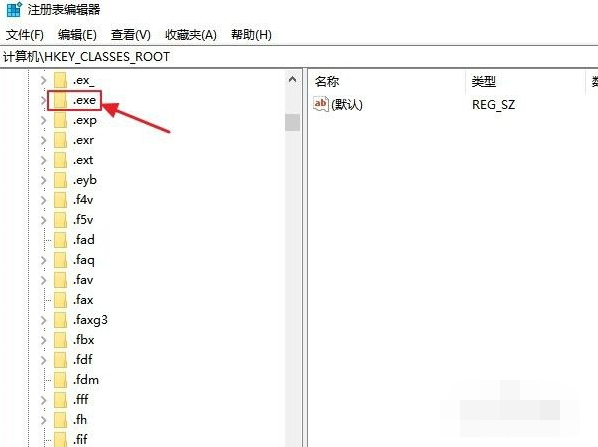
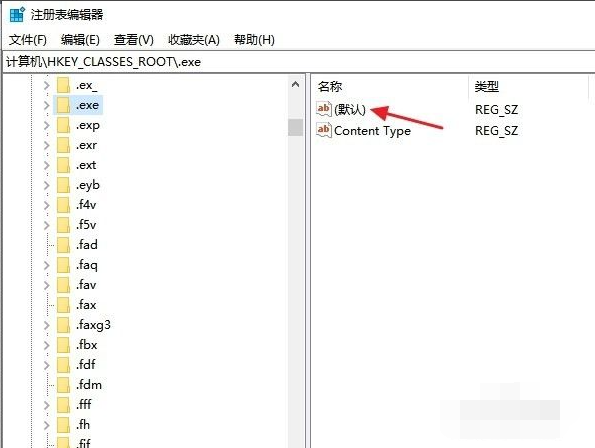
3、滚动鼠标滑轮或者向下拖动窗口一旁的滚动块,找到后缀名为”.exe“的文件夹,并点击一下。
4、双击窗口右侧的”默认“选项。
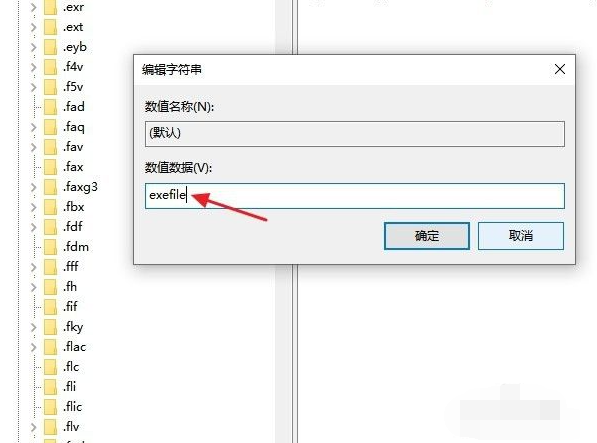
5、在跳转出的对话框里,在“数值数据”下输入“exefile”,并点击确定。
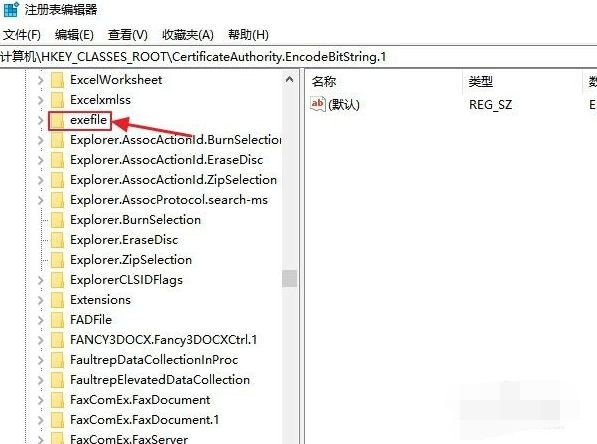
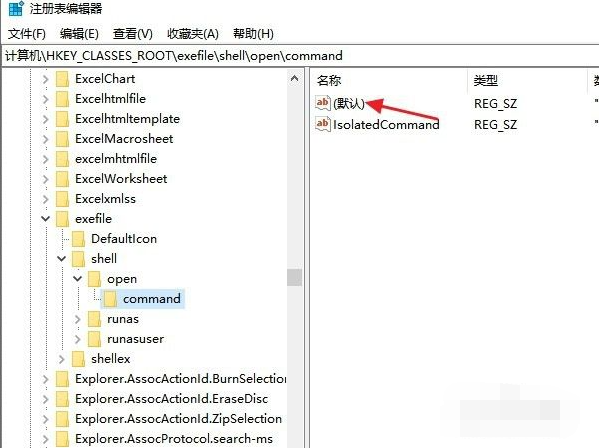
6、继续下拉左边窗口的滚动块,找到“exefile”的文件夹,双击或点击左边的”>"按钮打开。
7、找到“command"的子文件夹,并点击打开。
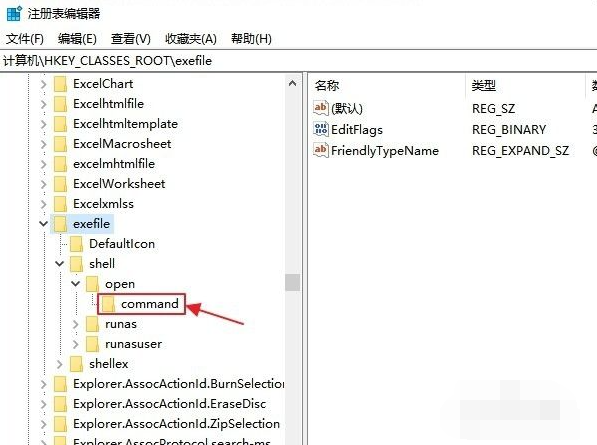
8、点击右边窗口的”默认“选项。
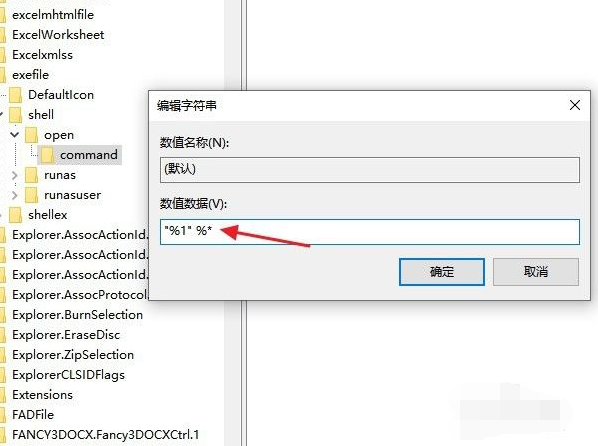
9、在跳转的对话框里输入”"%1" %*“,并点击确定按钮,关闭注册表编辑器窗口,重启电脑后即可。
以上便是win10电脑无法打开exe文件的解决方法,希望能帮到大家。
End