
华军软件园:为用户提供海量热门软件、游戏等手机资源下载服务!

装机必备热门标签玩游戏装软件BT游戏H5游戏看教程专题游戏盒子手机版

华军软件园

所在位置:首页 > 资讯教程 > 系统教程 >  > 详情

谷歌浏览器怎么启用访客模式?谷歌浏览器启用访客模式的方法

文章来源:网络作者:枝桠发布时间:2026-05-30 03:01:35

360集合包
360集合包
360集合包,一键装机、快捷方便。
Ready

      近期有很多小伙伴咨询小编谷歌浏览器怎么启用访客模式,接下来就让我们一起学习一下谷歌浏览器启用访客模式的方法吧,希望可以帮助到大家。

      谷歌浏览器怎么启用访客模式?谷歌浏览器启用访客模式的方法

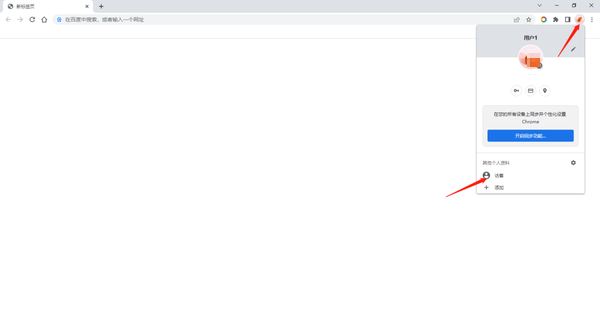
      1、首先打开谷歌浏览器,点击右上角个人头像,选择【访客】,如下图所示。

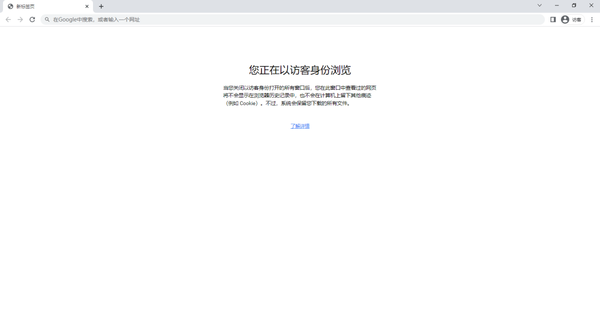
      2、即可以访客身份进入谷歌浏览器,在此窗口中查看过的网页将不会显示在浏览器历史记录中,也不会在计算机上留下其他痕迹,不过系统会保留您下载的所有文件,如下图所示。
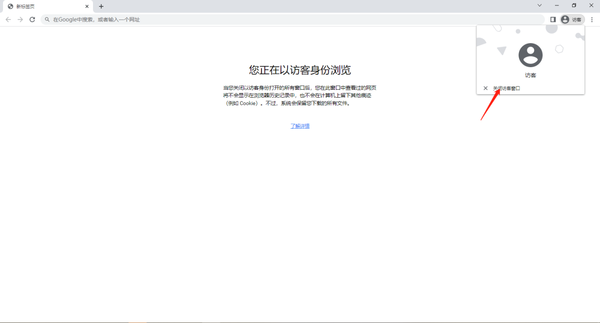
      3、当你使用完毕,点击个人头像,再点击【关闭访客窗口】退出,如下图所示。
      上面就是小编为大家带来的谷歌浏览器怎么启用访客模式的全部内容,更多精彩教程尽在下载之家。

End
复制本文链接资讯文章为华军软件园所有,未经允许不得转载。
热门游戏MORE+
    相关资讯MORE+
      最新录入
      热门资讯
        新游新品榜
        手机游戏
        手机软件
        手游下载
        装机软件
        精选专题
        游戏排行榜