人工桌面yoyo鹿鸣打不开怎么办?很多玩家遇到这些问题不知道如何解决,下面小编为大家带来人工桌面鹿鸣常见问题解答大全,一起来看看吧。
人工桌面怎么打不开怎么办 人工桌面常见问题解答大全
1、最低设备最低配置是什么?
操作系统:Windows7(需启动Aero,详见第14条)
处理器:1.66Hz Intel i5 或同等配置
内存:1024MB RAM
显卡:HD Graphics 4000 或更高配置
DirectX版本:10
2、是否支持32位系统?
不支持32位系统,请在64位系统上运行本软件。
3、是否兼容其他壁纸或者桌面整理软件?
a、已知的不兼容桌面整理软件:腾讯桌面整理。其他的桌面整理软件基本都可以兼容
b、壁纸软件设置的桌面在单个屏幕下不能共存(好像是废话),不过如果是双屏,各自放在不同屏幕是可以的)
4、壁纸卡住不动了,是什么原因?
a、目前当电脑GPU利用率达到90%的时候,壁纸会暂停播放,同时会收到一次占用提示的消息,当GPU利用率下降到70%以后,就会恢复;
b、用户正在运行部分大型游戏的时候,为了保证用户的游戏体验,壁纸会暂停播放,退出游戏之后会恢复;
如果GPU占用正常且没有正在运行大型游戏,请直接在软件内提交反馈
5、为什么锁屏解锁之后桌面不见了?
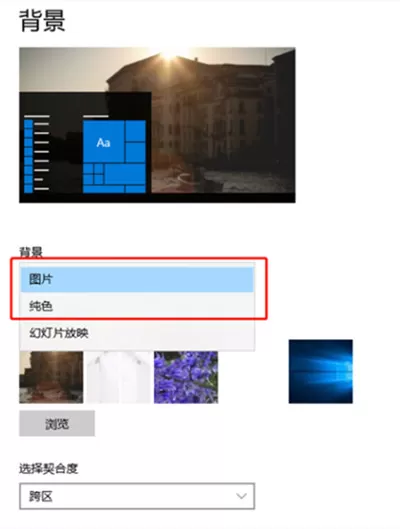
目前在系统壁纸设置中,如果设置了幻灯片放映,会导致锁屏解锁后人工桌面消失,建议将系统壁纸设置为静态图片或纯色:
6、碰到黑屏或者绿屏怎么办?
如果碰到黑屏或者绿屏,建议手动重新选择一次桌面,尝试进行恢复。
(一般是由于高显存或GPU的占用,显卡驱动的保护机制导致,理论上会自动恢复。)
7、下载资源时提示网络错误或者界面崩溃怎么办?
建议重启软件之后再进行尝试下载,如果仍不能解决,建议删除资源存储目录下所有“_tmp”结尾的文件,然后再尝试重新下载。
8、为什么安装桌面后打不开游戏了?
目前与部分会修改系统分辨率的游戏不兼容,后续版本会进行优化。
9、双屏显示不全怎么办?
如果是笔记本电脑,并且系统设置了缩放比例,再外接显示器的时候,会出现展示不完整的情况,建议先将缩放比例改为100%。这个问题后续版本会进行修复。
10、有关于声音的设置吗?
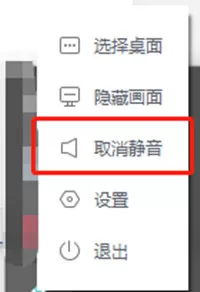
如果选择了有声音的桌面,可以在任务栏图标的右键菜单中进行设置:
11、练习室无法显示画面只有声音怎么办?
如果无法正常显示画面,很可能是因为安装了其他桌面整理或者壁纸软件,建议先关闭再重启人工桌面。
12、缺少文件无法运行是怎么回事?
如果遇到下面提示:
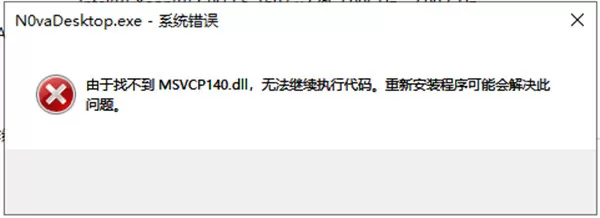
建议手动运行人工桌面安装目录下的 vcredist2015_x64.exe 文件,可以修复该问题。
13、开机启动设置失败怎么办?
如果设置之后还是未生效,建议检查是否有安全软件进行了阻止(比如360),可以在安全软件的启动项管理中检查和添加启动项。
14、壁纸视频窗口无法嵌入到桌面,导致遮挡桌面图标怎么办?
如果是Windows7以下系统,请升级到Windows7以上
在Windows7下,需要将Aero主题打开(将壁纸设置为Aero风格的壁纸)
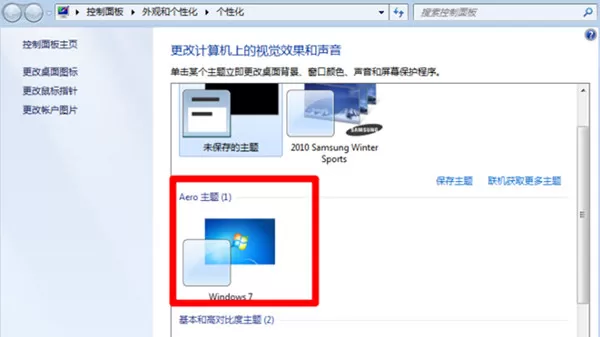
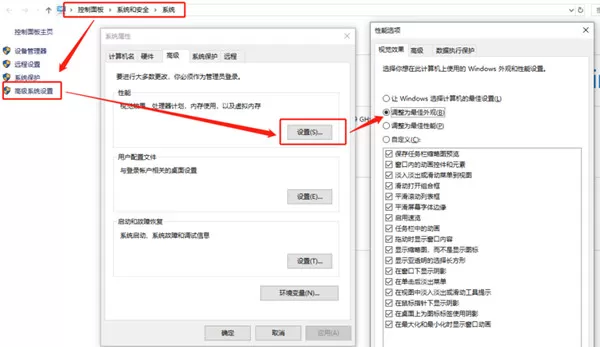
同时,需要在系统性能设置中,视觉效果设置调整为最佳外观模式:
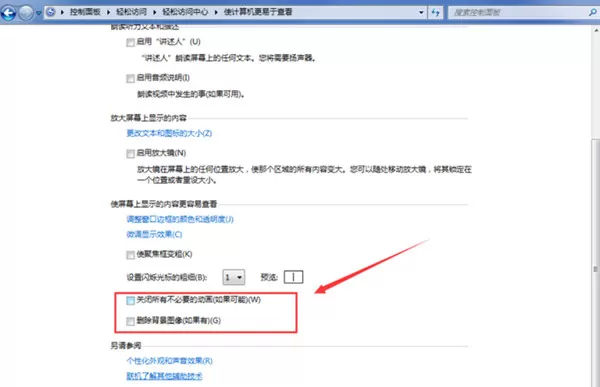
如果还不能解决,请尝试修改下列设置:
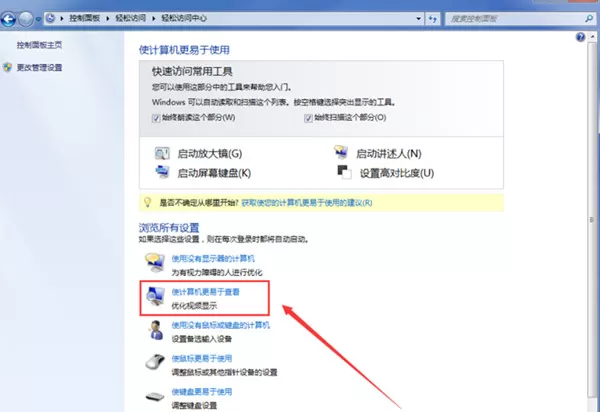
下图中,将箭头指向的两个选项取消勾选(Win10也一样)
15、是否会有移动端版本?
在做了在做了.jpg(咕咕咕
16、mac版什么时候上?
在做了在做了.jpg(咕咕咕
以上就是人工桌面常见问题解答大全,更多精彩教程尽在下载之家!
End