Word文档是一款专业实用、功能全面的文字处理软件,广泛用于文档创建、编辑和格式化。邮件合并是Microsoft Word中的一项强大功能,它允许用户将一个文档(如信件、电子邮件)与一个数据源(如Excel电子表格或Access数据库)结合,生成多个个性化的文档。邮件合并功能能够帮助用户高效地处理大量个性化文档,提高工作效率并减少错误。

Word文档怎么进行邮件合并?Word文档进行邮件合并的方法
1. 首先打开 Word 文档,点击“邮件”选项卡,接着点击“开始邮件合并”按钮。
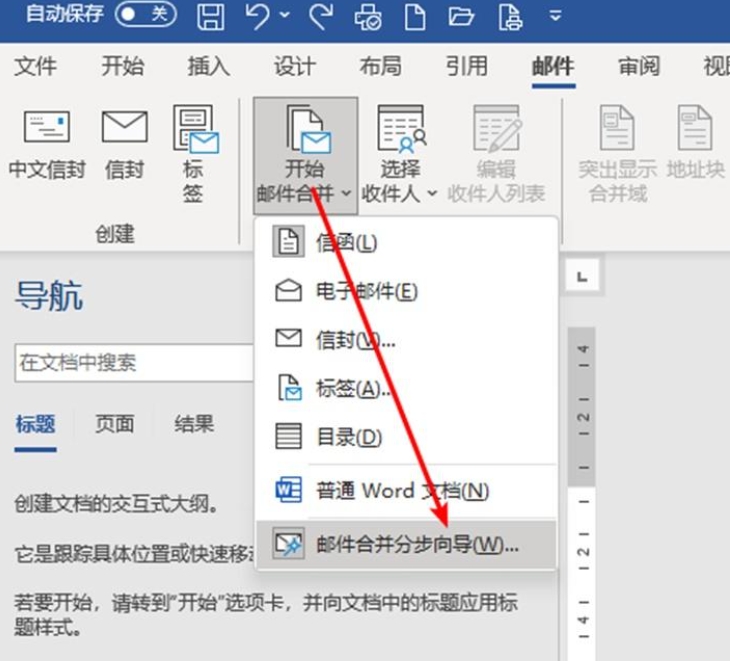
2. 在弹出的菜单选项中,选择“邮件合并向导”。
3. 在“邮件合并向导”对话框中,选择“信函”并点击“下一步”。
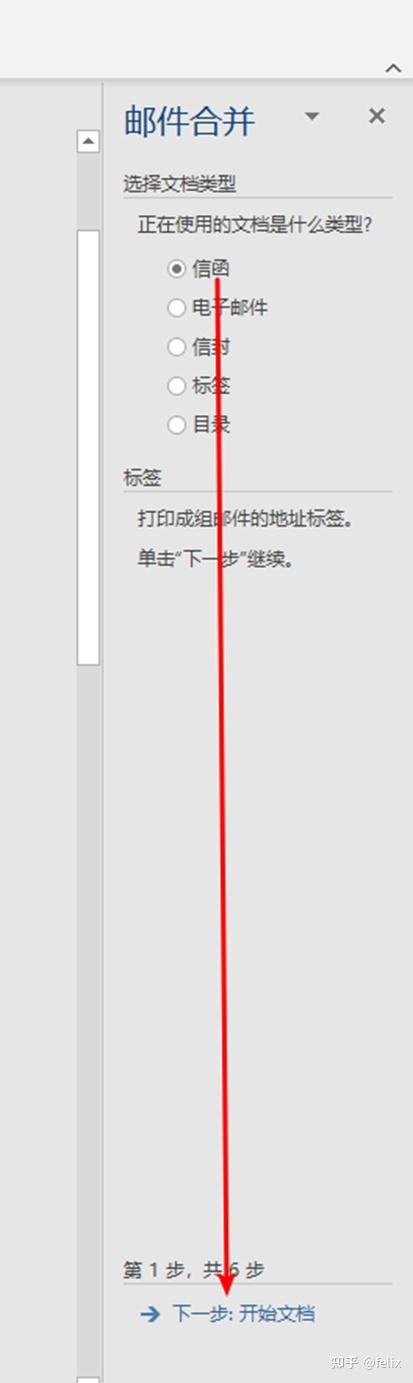
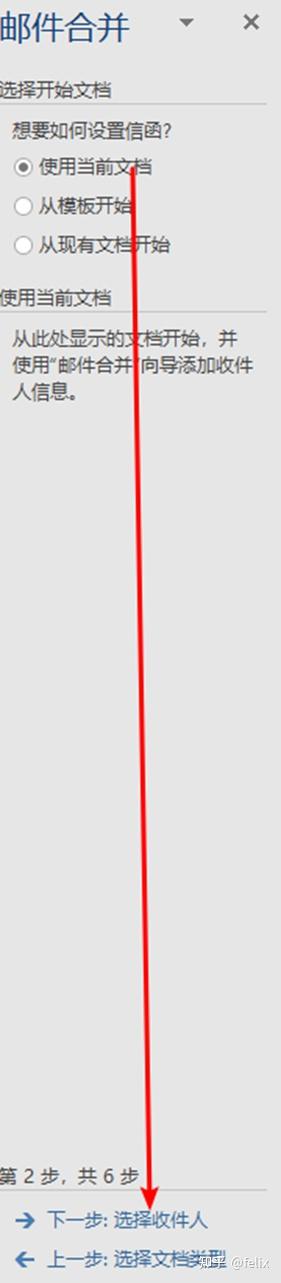
4. 选择“使用当前文档”作为主文档,点击“下一步”。
5. 选择“使用现有列表”,点击“浏览”按钮,选择你要使用的数据源文件(excel文件,access文件或者数据库)并点击“打开”。
6. 在“选择表格”对话框中,选择你要使用的数据表,然后点击“确定”。
7. 然后在“邮件合并收件人”对话框中,选择收件人,可以选择全部或部分收件人,选择完成后点击“确定”。
8. 在主文档中,将光标放在你想要插入合并域的位置,点击“插入合并域”按钮。
9. 在弹出的菜单中,选择要插入的合并域,例如“姓名”、“地址”等,点击“插入”。
10. 重复步骤8和9,直到你在主文档中插入了所有需要的合并域。
11. 点击“完成并合并”按钮,选择想要合并邮件的方式,例如“打印文档”、“发送电子邮件”等。
12. 如果你选择“打印文档”,则可以打印出包含所有收件人信息的文档;如果你选择“发送电子邮件”,则可以将邮件发送给所有收件人。
End