
手动重建Win10图标缓存
Windows 10 与之前版本 Windows 的原理差不多,图标缓存是存储在 IconCache.db 这个特殊的数据库文件当中的。如果要重建 Windows 10 图标缓存需要如下步骤。
Windows 7 和 Windows 8 的图标缓存文件是存储到 C:\Users\用户名\AppData\Local 文件夹当中的,而 Windows 10 和 Windows 8.1 的图标缓存文件已经被更改到了如下路径:
%userprofile%\AppData\Local\Microsoft\Windows\Explorer
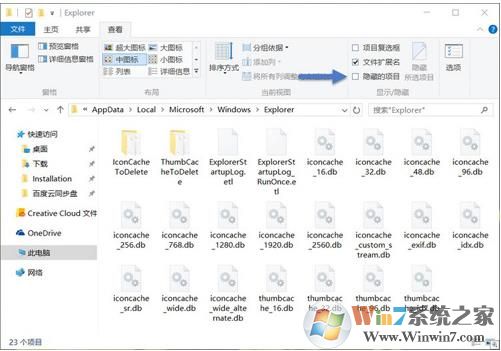
在上述文件夹中你会看到像 iconcache_32.db、iconcache_48.db、iconcache_96.db、iconcache_256.db、 iconcache_1024.db、iconcache_1280.db、iconcache_1600.db、iconcache_1920.db、 iconcache_2560.db、iconcache_exif.db、iconcache_idx.db、iconcache_sr.db、 iconcache_wide.dd、iconcache_wide_alternate.db 这样的文件。
将这些文件全部删除,就可以重建 Windows 10 图标缓存了。当然,如果 Windows 资源管理器正在使用当前文件,可能会导致部分文件无法删除。此时,我们可以将如下代码复制保存成一个 重建图标缓存.bat 文件,再以管理员权限执行即可。
复制以下代码到记事本中,然后另存为 重建图标缓存.bat 右键管理员运行即可。
cd /d %userprofile%\AppData\Local\Microsoft\Windows\Explorertaskkill /f /im explorer.exeattrib -h iconcache_*.dbdel iconcache_*.db /astart explorerpause
执行以上批处理会重启 Windows Explorer,因此桌面会消失一下。执行完之后 Windows 10 图标缓存数据库就被删除了,然后 Windows 10 会自动为我们重建图标缓存。这时一些不正常显示的图标就可以恢复正常了。这也是在别的系统上通用的作法。
End