华军软件园:为用户提供海量热门软件、游戏等手机资源下载服务!
装机必备
热门标签
玩游戏
装软件
BT游戏
H5游戏
看教程
专题
游戏盒子
手机版
首页
手机游戏
手机应用
资讯教程
专题合集
电脑软件
电脑游戏
排行榜
当前位置:
首页
> 【
电脑教程
】相关内容
攻略
PC游戏
手游
PC软件
应用
相关攻略
更多
《哔哩哔哩》下载视频导出到电脑教程
将B站下载的视频保存到电脑,通常需要先通过B站的视频下载工具或第三方下载软件获取视频文件,然后选择合适的保存路径,将下载完成的视频文件存储到电脑的指定文件夹中。确保下载过程中网络稳定,以便顺利完成视频保...
【详细】
时间:03-08
《华为分享》传文件到电脑教程
华为分享是直接连接电脑,并直接和电脑共享手机文件的,这样我们就可以在电脑上看到手机中的照片、文件等内容了。华为分享怎么把文件分享给电脑?下面小编就为大家带来了华为share传文件到电脑的方法教程,不知道怎么...
【详细】
时间:03-08
《乐播投屏》投屏电脑教程
乐播投屏不仅支持投屏到电视,而且我们还可以连接电脑,将手机画面投屏到电脑显示哦!那么乐播投屏怎么投屏到电脑呢?可能有的小伙伴还不太清楚具体该如何操作。下面小编就为大家带来了乐播投屏投屏电脑的教程,希望...
【详细】
时间:03-08
《小米互传》手机传电脑教程
小米互传除了可以手机传手机,还可以将手机中的文件传到电脑上保存,这样我们就可以更加方便的让手机和电脑互传文件了。那么具体该如何操作呢?下面小编就来为大家介绍一下小米互传手机传电脑的教程。 小米互传怎么用...
【详细】
时间:03-08
《傲软投屏》手机投屏电脑教程
傲软投屏将手机投屏到电脑,只需在电脑上和手机上分别下载并安装傲软投屏软件,然后打开手机上的傲软投屏APP,选择USB连接、WiFi连接或扫码连接等方式,按照提示操作将手机与电脑连接,最后在手机上点击“投屏”按钮...
【详细】
时间:03-08
《文件全能王》传照片到电脑教程
用户只需确保手机和电脑连接同一WiFi网络,打开文件全能王APP,选择手机中需要传输的照片,点击底部菜单栏的“分享”或“更多”选项,在弹出的菜单中选择“WiFi传输”或类似功能,随后在电脑浏览器中输入手机上显示的...
【详细】
时间:03-08
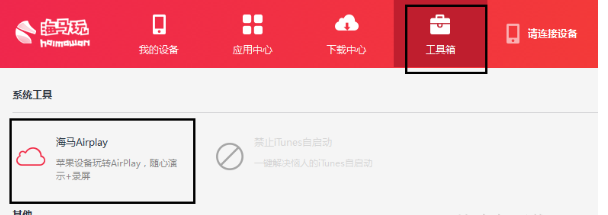
海马苹果助手如何投屏电脑?海马苹果助手投屏电脑教程
你们知道海马苹果助手如何投屏电脑吗?想不想学习一下海马苹果助手投屏电脑教程呢? 那么下面感兴趣的小伙伴就和小编一起学习一下吧! 海马苹果助手投屏到电脑的方法: 1、首先我们要将手机和电脑连接到同...
【详细】
时间:03-08
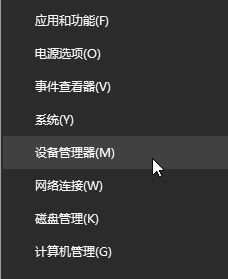
win10系统如何禁止蓝牙鼠标唤醒电脑?防止蓝牙鼠标唤醒电脑教程
win10系统如何禁止蓝牙鼠标唤醒电脑?相信使用蓝牙鼠标的用户都会有这样的烦恼,在电脑睡眠后随便碰一下鼠标都会唤醒电脑的现象,反应也太迅速了!网上的教程都是有线鼠标关闭电源唤醒的方法,但是设备管理器中查看,...
【详细】
时间:03-07
华为手机怎么连接电脑?华为手机打开USB调试连接电脑教程
想要把电脑的的资料拷贝到手机,或是把手机上的照片放在电脑上,最简单的就是连接电脑操作了,对于安卓手机来说连接电脑十分简单,不过最重要的是要打开USB调试功能,很多使用华为手机的朋友不知道如何操作,下面小编...
【详细】
时间:03-07
Win10转移激活状态到新电脑教程
我们现在购买的电脑都是自带Win10家庭版的,也算是正版,并且已经授权激活!那么当我们要换电脑的时候如何把激活授权转移到新电脑上呢,下面小编就分享下具体的步骤,有需要的朋友可以学习一下。Win10激活转移步骤如...
【详细】
时间:03-07
«
1
2
3
»