华军软件园:为用户提供海量热门软件、游戏等手机资源下载服务!
装机必备
热门标签
玩游戏
装软件
BT游戏
H5游戏
看教程
专题
游戏盒子
手机版
首页
手机游戏
手机应用
资讯教程
专题合集
电脑软件
电脑游戏
排行榜
当前位置:
首页
> 【
编辑器
】相关内容
攻略
PC游戏
手游
PC软件
应用
相关攻略
更多
《秀米编辑器》导入视频教程
打开秀米编辑器,根据需求新建图文或H5项目,进入编辑页面后选择“视频”或“插入媒体”选项,点击“上传视频”按钮并从本地选择视频文件上传,最后调整视频参数并保存。这一过程使得视频内容的添加变得灵活高效,...
【详细】
时间:03-08
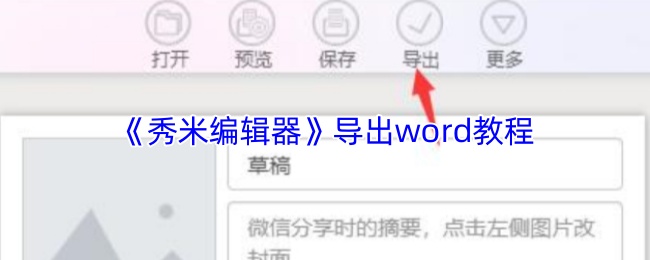
《秀米编辑器》导出word教程
打开秀米编辑器,选择想要导出的图文内容并进入编辑界面,全选内容并复制,然后新建一个Word文档并粘贴,最后保存即可。如果秀米编辑器提供直接的导出功能,用户也可通过“导出”选项选择Word格式进行保存。需要注...
【详细】
时间:03-08
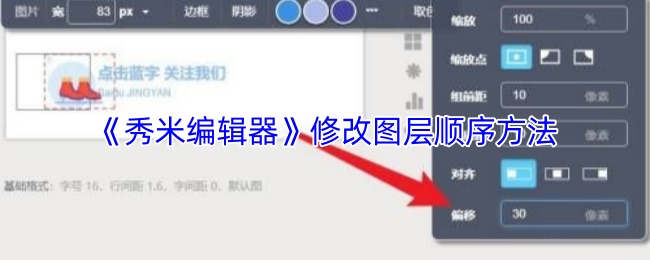
《秀米编辑器》修改图层顺序方法
进入秀米编辑器页面,选中需要调整顺序的图片或组件,点击右上角“组件定位”选项,在弹出对话框中输入合适的偏移像素值来调整图层顺序,确认后即可看到效果。此外,也有用户分享可通过“重叠次序”功能直接修改图...
【详细】
时间:03-08
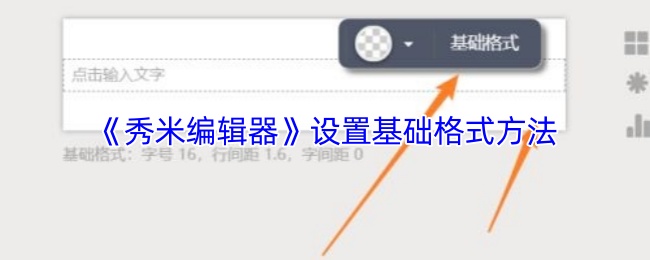
《秀米编辑器》设置基础格式方法
首先,登录秀米编辑器并打开图文编辑界面;其次,点击编辑区域中的空白处,在弹出的列表中选择“基础格式”选项;接着,在基础格式设置界面中,调整字体、字号、颜色等基础参数;最后,保存设置并应用到整个图文内容...
【详细】
时间:03-08
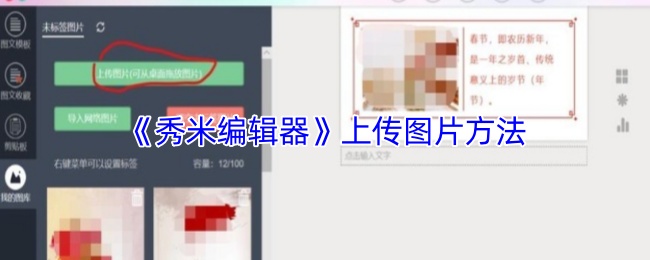
《秀米编辑器》上传图片方法
打开秀米编辑器,进入“我的图库”,点击“上传图片”按钮选择本地图片上传,或点击“导入网络图片”按钮粘贴图片链接进行上传,同时支持直接拖拽图片至编辑区域以及通过收集图片功能将编辑区域中的图片收集至图库...
【详细】
时间:03-08
《秀米编辑器》制作邀请函教程
首先,打开秀米编辑器并登录,点击“我的秀米”进入个人界面;其次,点击“添加新的图文”开始编辑,在左侧模板库搜索并选择心仪的邀请函模板;接着,对模板中的文字、图片等内容进行修改和替换,以满足个性化需求;...
【详细】
时间:03-08
《秀米编辑器》首行缩进设置方法
打开秀米编辑器并选择需要修改的文本段落,在工具栏中找到并点击“格式”选项,在弹出的菜单中选择“首行缩进”,最后,保存设置即可看到所选段落已经成功应用了首行缩进格式。这一过程简单明了,有助于提升文章排版...
【详细】
时间:03-08
《秀米编辑器》将图文设置为样刊方法
首先,打开秀米编辑器并进入“我的图文”编辑界面;其次,选中需要设置为样刊的图文,并点击右上角的下拉三角菜单;接着,在弹出的选项中选择“将本图文设置为样刊”;最后,保存设置即可。这样,选中的图文就被成功...
【详细】
时间:03-08
《秀米编辑器》上传视频教程
秀米编辑器上传视频的方法多样,新建图文后,通过组件菜单选择视频选项,挑选视频模板或直接上传本地视频(部分版本支持),根据提示插入视频代码或完成上传流程,最后调整视频参数并保存。这一过程使得视频内容的...
【详细】
时间:03-08
《秀米编辑器》自动保存设置方法
秀米编辑器设置自动保存的方法简便快捷,用户打开秀米编辑器,新建一个图文后进入编辑界面,点击设置按钮并勾选自动保存选项,系统即可自动定时保存编辑内容,确保工作不丢失。这一功能对于提升编辑效率和保障内容...
【详细】
时间:03-08
«
1
10
11
12
13
14
15
16
17
18
85
»