部分用户在玩360云盘的时候,不熟悉其中是怎么扩容的?今日在此篇教程内就为你们带来了360云盘中扩容的详细操作方法。

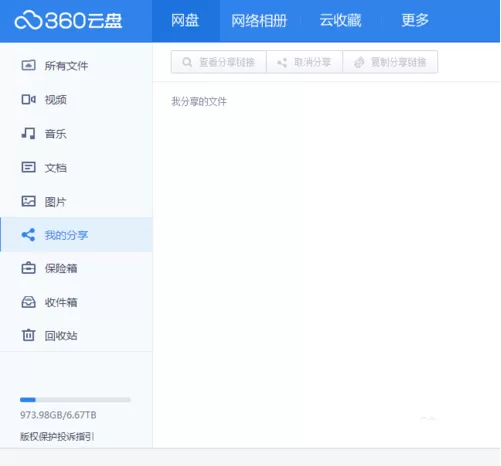
1. 由于用云盘的时间比较迟,没有赶上最开始的有360账号便有免费有36T的活动,导致云盘初始空间只有3.6T
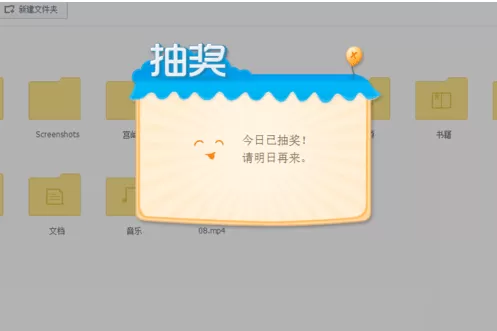
2. 360云盘上有一个天天抽奖的活动,每天都可以抽取一定量的免费空间,大约都在1G左右,如果每天都抽奖应该能积累挺多的云盘空间
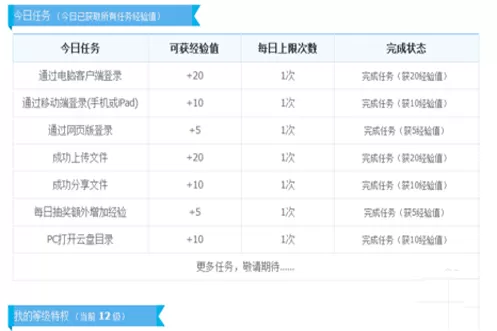
3. 针对360云盘本身的等级也可以扩容,达到一定的等级便会有奖励,奖励很丰厚。积累经验的方法:每天在手机上和电脑上都登陆一次,完成相应的任务即可。
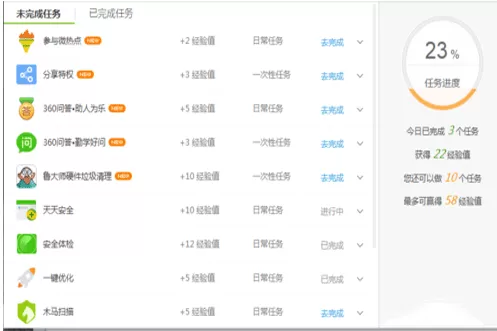
4. 此外,360账号是通用的,我们可以在360安全卫士上登陆,每天完成相应的任务,获得经验,使得360安全卫士账号的等级提升,这样也是有奖励的。
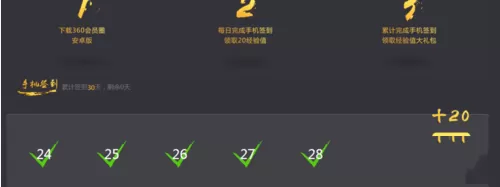
5. 并且,360云盘偶尔会有关于扩容的活动,最近便有一个每天登陆360会员圈
app从而使360安全卫士账号获得经验的活动,完成这个活动基本能够获得2.5T免费空间
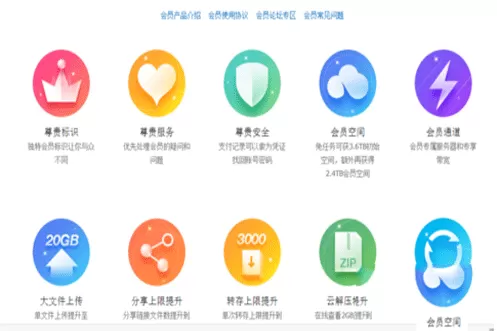
6. 360云盘账号可以开通会员,获得更多奖励,从而扩容
7. 360云盘扩容还可以通过获得云盘的空间升级卡获得,获得的免费空间是否有时间的限制和空间升级卡有关
根据上文描述的360云盘中扩容的详细操作方法,你们是不是都学会了呀!
End