不少的《航海日记》玩家们,不熟悉其中的中国区是怎么快速赚钱的?今日在这里就为你们带来了《航海日记》中国区快速赚钱的具体操作方法。
时间就是金钱,不是利润率越高就能越快赚钱,现实里的时间才是最关键的。无论是跑钻石还是跑武器,都需要大量的时间囤货和跑路,不要浪费时间在跑路上。
有些物品确实卖价高,但是却需要跑来跑去,单独为一两个物品去使用【货物证】又不太划算,比如寿山石,一万仓估计得用85个证,太坑。
首先,准备10000仓,嗯,5000仓也行,利润少一半而已。不用专门跑商船,战舰就可以,还可以顺便打几个海盗。3000万的启动资金,保留20到25天左右的粮食就够。10到12个左右的【货物证】,然后在【开封】投资125000万,把货物特产全解锁100%。
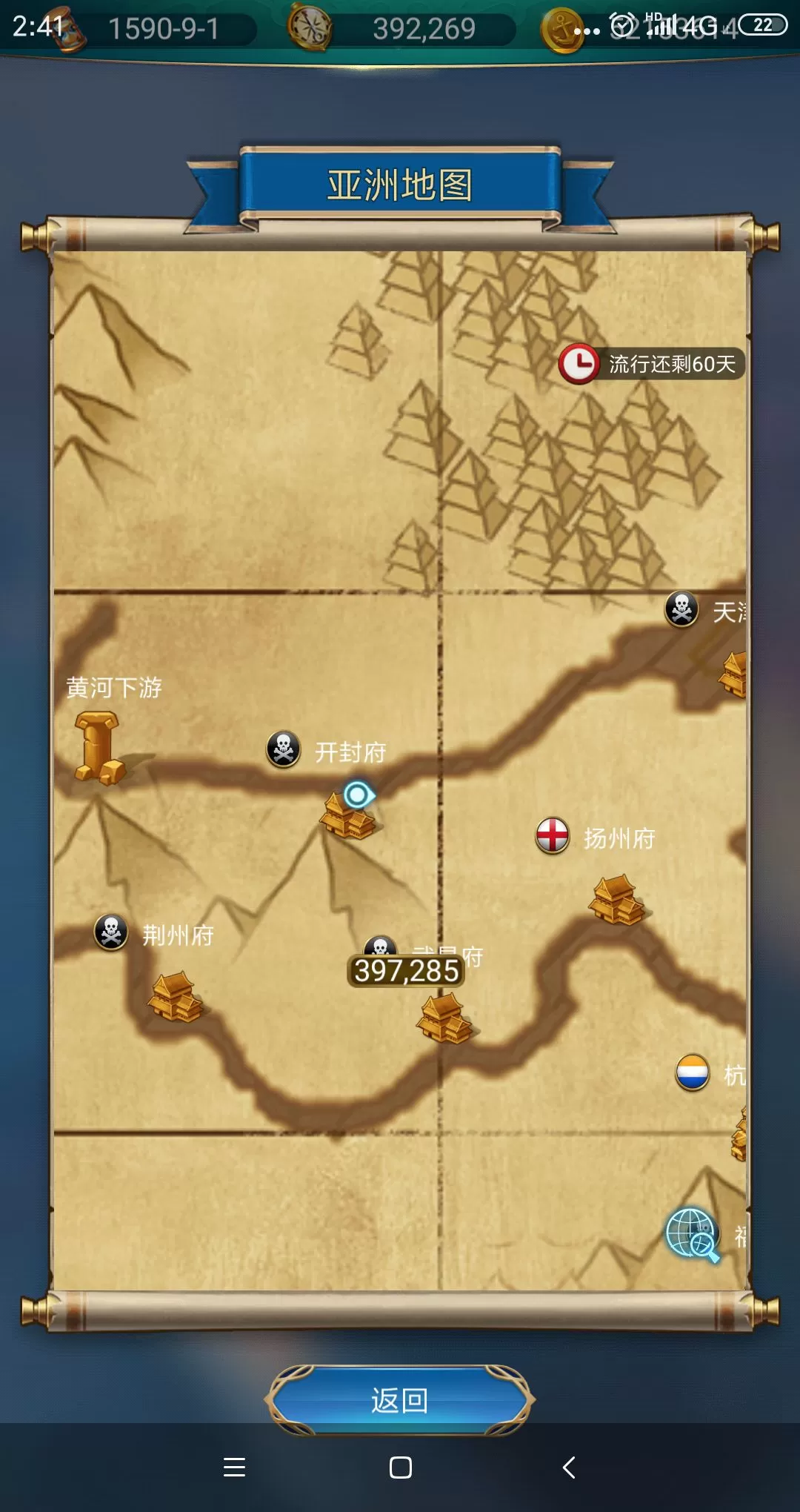
就是这里,然后,买这几样东西。

再然后,使用【货物证】一次900左右货物。反复使用,填满仓库,好吧,时间过去了3分钟。剩下的就简单了,跑到右下方的马尼拉。

卖掉,全卖掉。
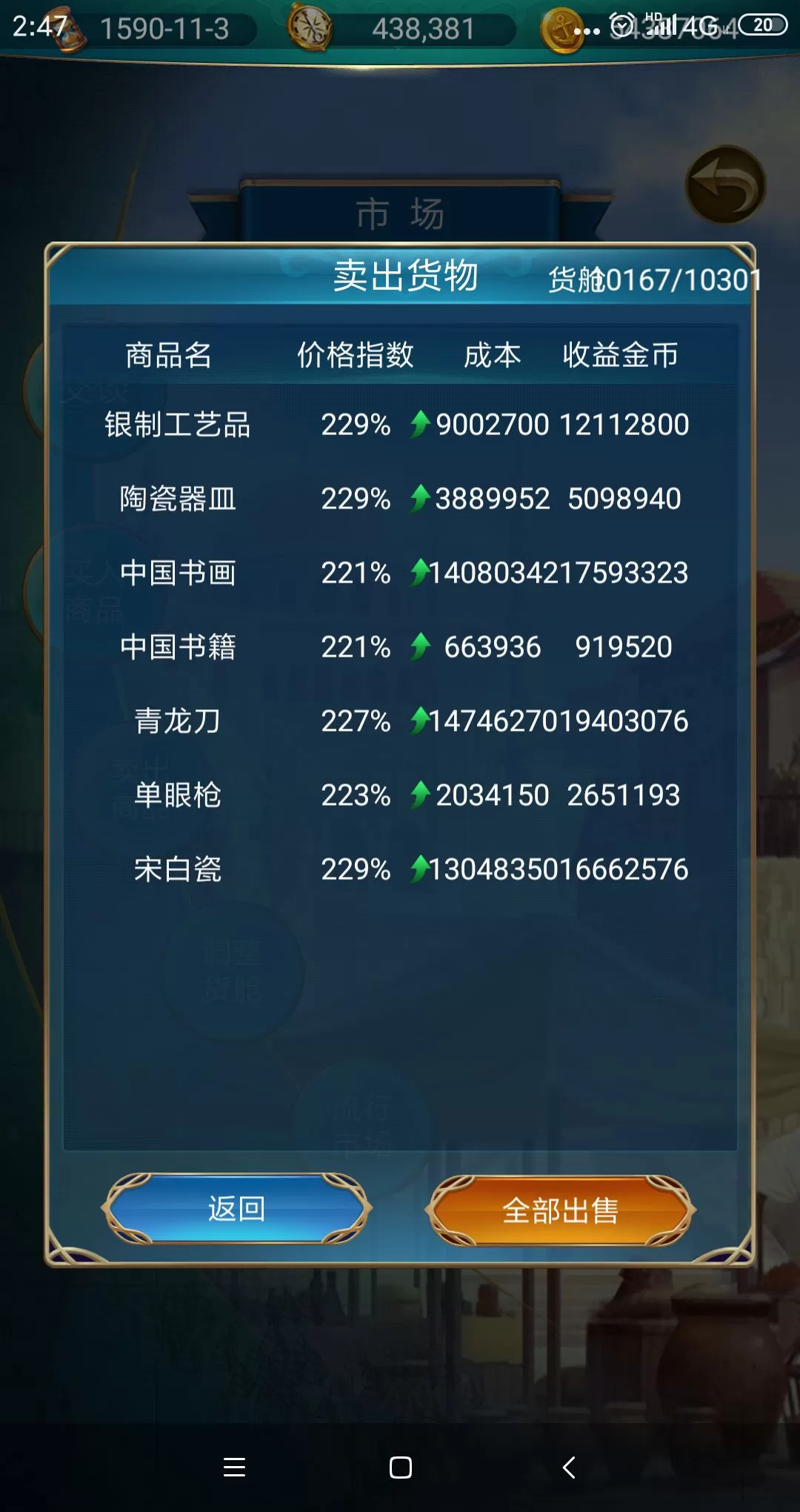
请无视那个顺路买的中国书籍和单眼枪!虽然这两个利润也很高,但是不在一个城市,忽略他们吧。

扣除成本,如果你有60级s会计,利润4000万左右,如果会计一般,也超过3000万,钱不多,关键是省时间。手快的话,3到5分钟跑一次。
相信你们看完了上文讲解的《航海日记》中国区快速赚钱的具体操作方法,应该都学会了吧!
End