相信很多制作视频的用户们都会使用到premiere软件,那么你们晓得premiere中怎么样修复抖动视频画面的吗?以下文章就带来了premiere修复抖动视频画面的具体操作步骤。
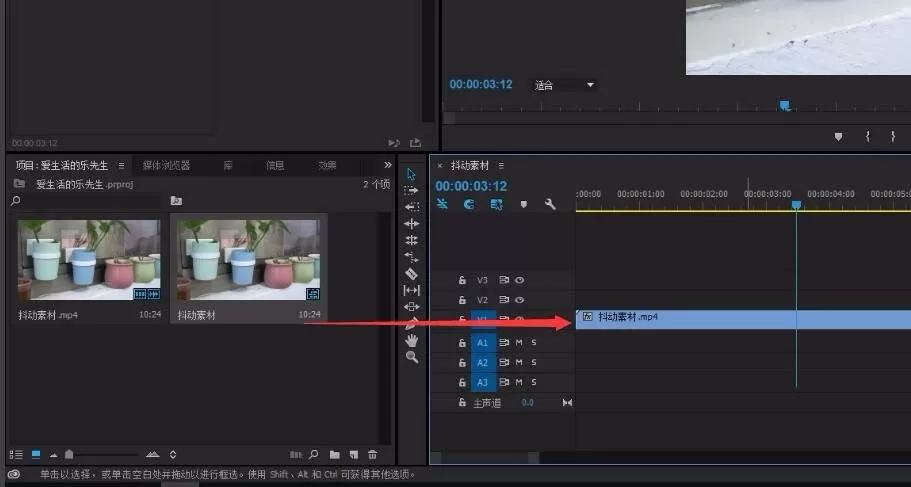
我们先打开premiere软件,然后导入一段抖动的视频,拖拽至我们的时间线上
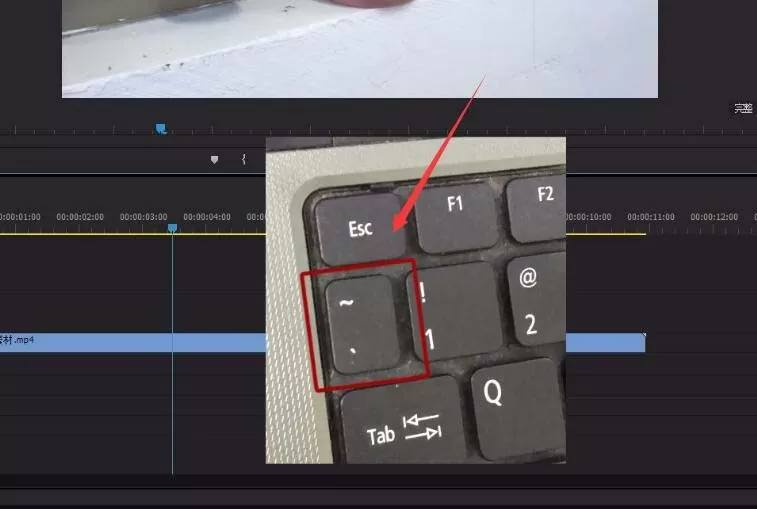
先教大家一个实用快捷键,按键盘上的~波浪线可以把监视器窗口放大,再次按下可以恢复,这个波浪线的作用很大,平常用的次数也很多,可以放大时间线面板,也可以放大其它的面板等等...
然后给视频添加效果-视频效果-扭曲-变形稳定器,效果控件也出现了-变形稳定器
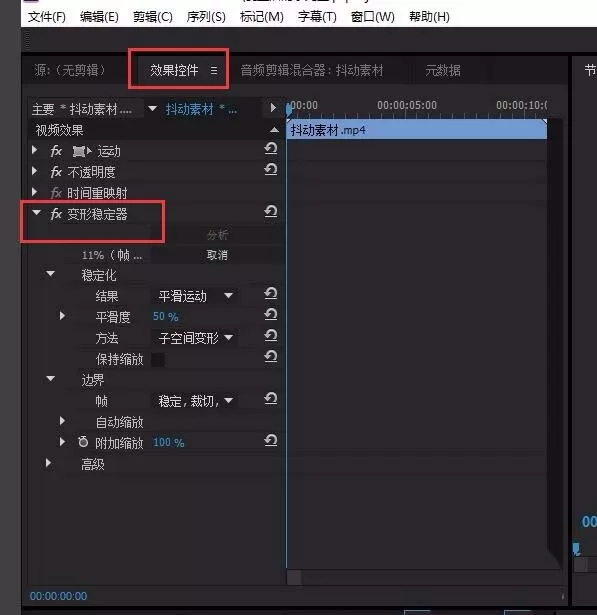
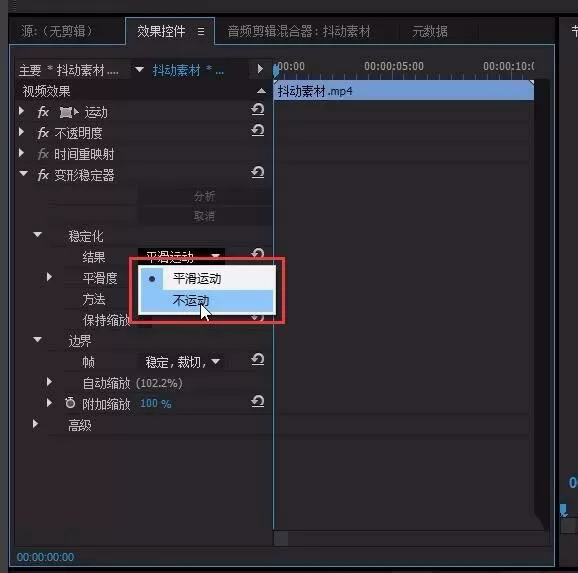
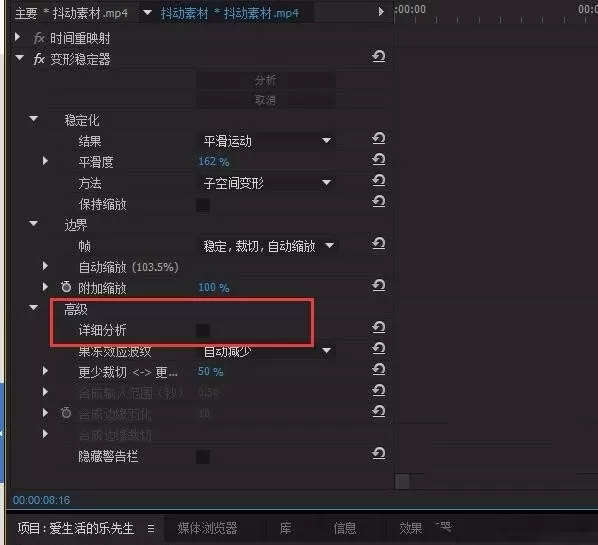
稳定化-平滑运动,可以让画面更加柔化些。不运动是指:手持摄相机时,一直站在原地,不运动
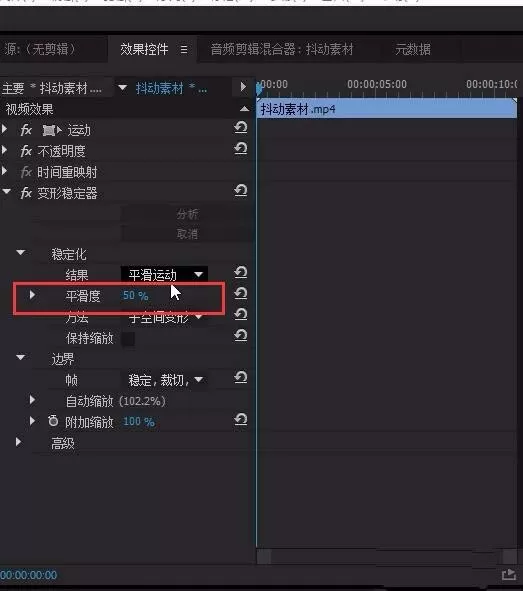
平滑度默认是50%(可以调到更高的参数,根据我们的实际需求来进行调整)
稳定裁切,自动缩放:是指系统在处理画面抖动时,会对画面进行适当的裁切和缩放
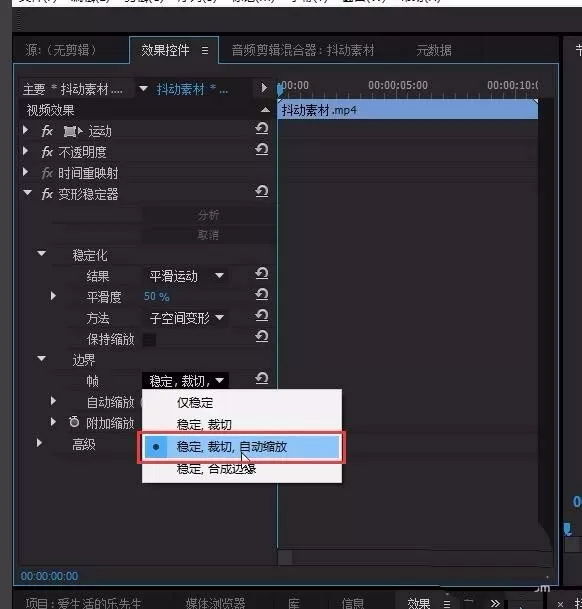
效果控件-变形稳定器-高级可以进行详细分析,当然我们这个时间呢也会花的更多,所输出的画面效果也会更加好
根据上文讲述的premiere修复抖动视频画面的具体操作步骤,你们是不是都学会了啊!
End