很多的用户们下载了地震预警后,并不熟悉使用的方法?今日在此篇教程内就分享了地震预警的详细使用步骤介绍,感兴趣的快去下文看看吧!

1、首先您可以通过本页面下载地震预警 APP ,然后进入到地震预警主页,只要不在地震盲区内,在横波到来之前,通信是ok的;
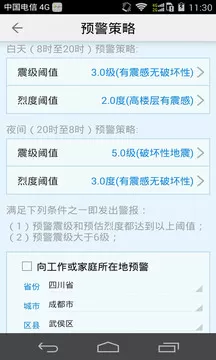
2、设置软件中的「预警策略」
3、在该软件的「设置 – 预警策略」中,我们可以设置白天和夜间的震级阈值和烈度阈值。
4、当发生的地震及其所造成的影响大于等于设置阈值时,预警软件会弹出窗口,并发出倒计时警报。在不同的地震程度下,报警声有不同的样式。
5、当发生的地震及其所造成的影响小于设置阈值时,预警信息存在预警记录内,不发出声音警报。
6、成都高新减灾研究所给出的触发策略建议是:白天为 4 级 2 度,夜晚为 5 级 3 度,大震提醒的触发震级可选择 6 级。
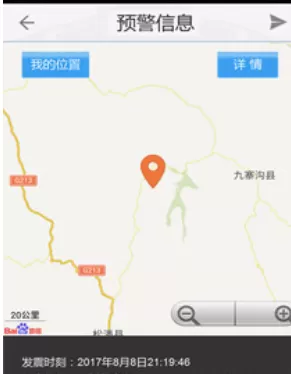
7、「地震预警」app 具有自动定位功能,地震时,该应用会自动计算地震对手机所处区域的预估烈度和预计地震横波到达时间。
在这个app里,还有地震预警避险策略的相关科普,其中包括:
1、不能惊慌,避免拥挤或踩踏;
2、若预警时间大于疏散到安全地点所需时间,到安全地点避险;
3、在室内考虑躲避在立柱、承重墙的墙角、坚固的桌子等旁边;
4、远离可能发生物体倒塌或坠落的区域;
5、地震可预警,预警能救命
6、地震预警系统的触发有四个环节:
7、地震发生,地震预警监测仪接收到信息
8、监测仪向地震预警中心传递信息
9、地震预警信息产生并发布
10、公众接收到预警信息
根据上文讲解地震预警的详细使用步骤介绍,你们是不是都学会了啊!
End