很多的《Disorder》玩家们,并不熟悉很熟悉其中的夜莺技能如何?今天在这篇教程内就为你们带来了《Disorder》夜莺技能的详情介绍。
这名角色的高机动性,令她在战场中可以七进七出,并且颜值与实力兼备。
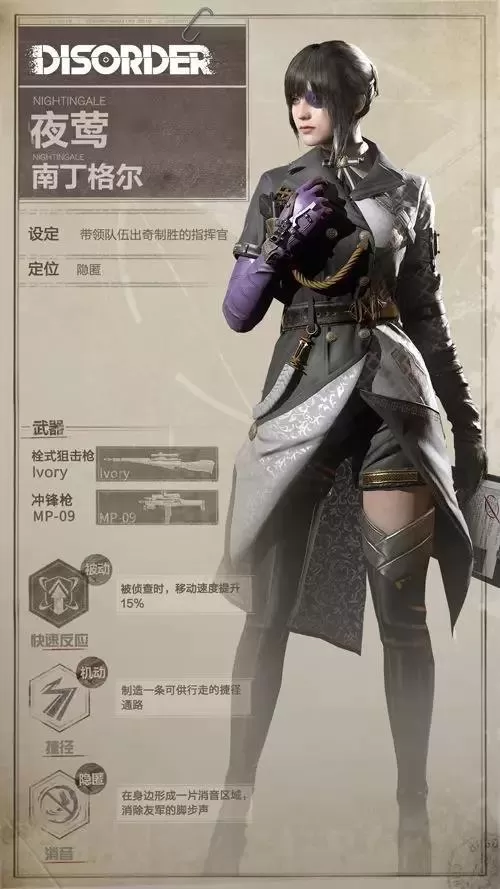
新英雄【夜莺】,首度亮相
图中的夜莺,束起的黑发干净利落,紫色手套显露一丝神秘气息,给人的第一感觉似乎是名不喜欢言笑的女军官。作为战场中的一员,她显得十分沉着冷静。

她能在这战火纷飞的世界中幸存,自然有其独特的生存之道。与“罪恶之花”贝蕾塔相比,夜莺身上表现出的是另一种优雅。

突破建筑地形限制,制造行走捷径
夜莺,属于隐匿类英雄。在此次测试中,她拥有可以隐藏全队踪迹的技能。

除此之外,她还有一个“无中生有”的特技:在两个物体之间制造一条可供行走的捷径!

这个技能可以突破建筑与地形的限制,让己方在敌人毫无防备之时进行突袭,利用好技能持续时间。

更可以切断敌人追击道路使队伍安全撤离,此外,用来骚扰敌人也是不错的选择。相信大神们,还能开发出更多新花样。
根据上文描述的《Disorder》夜莺技能的详情介绍,你们是不是都学会了呀!
End