我们都知道视频格式有多种,并且一种播放设备不会兼容所有格式的视频文件,当出现无法正常播放时,想要借助视频格式转换器来解决,迅捷视频转换器支持多种格式转换,操作起来也比较简单,下面就来看一下迅捷视频转换器的操作方法吧。
首先打开迅捷视频转换器后选择并进入到【视频转换】页面,点击【添加文件/添加文件夹】按钮或用拖拽的方式添加好需要转换的视频文件。
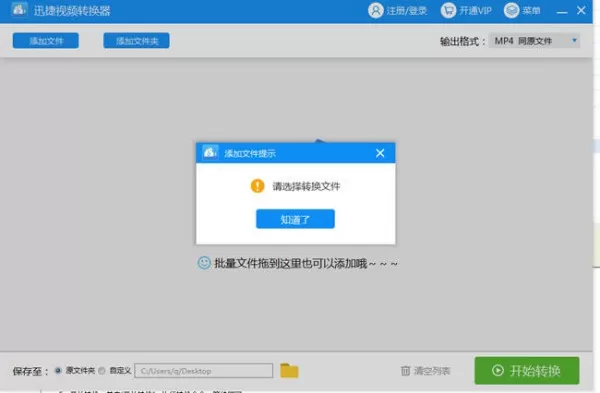
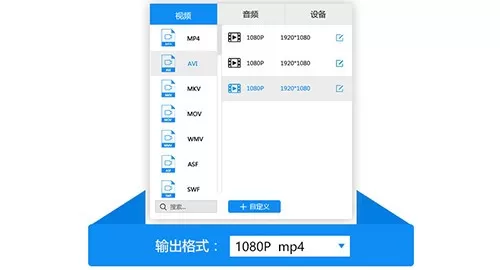
如果需要将flv转mp4格式,在添加好flv视频文件后注意把【输出格式】的视频格式设置为“mp4”格式,而其他转换参数根据实际情况调整即可,通常按默认参数转换足以满足需求。
然后点击【全部转换】按钮软件就会把添加的视频文件根据参数进行转换,视频在转换的过程中会出现一个进度条,当【打开】按钮覆盖在【转换】按钮上时就表示格式已经转换完毕。
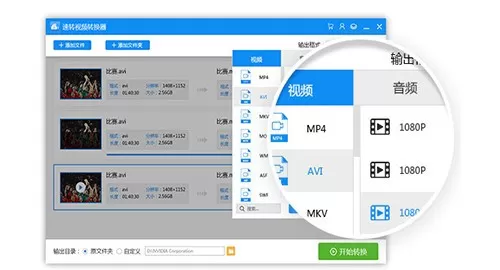
最后转换好的视频文件会保存到【输出目录】所在位置,如果想把视频文件保存到指定位置,那么可以在格式转换前点击【更改目录】进行选择。
上述就是使用迅捷视频转换器转换视频格式的方法,如果你也有需要,不妨试试上面介绍的方法。
End