为了让大家更加高效地使用电脑,无论是在电脑的操作系统上,还是具体到某款软件,基本上都有快捷键,当用户可熟练掌握并运用快捷键时,其使用系统/软件的效率就会大大增加;就连网易邮箱大师pc端亦如此。那么在网易邮箱大师pc端中,有哪些神乎其技的快捷键呢?
网易邮箱大师pc端神乎其技的快捷键一 收取邮件
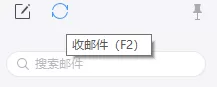
说到收取邮件,可以说是网易邮箱大师中较为核心的功能了,如果是使用电子邮件非常频繁的用户(几乎可以做到每分钟都有邮件收发的),可以说是经常用到“邮件收取”功能来刷新邮件收取状态;此时,有个快捷键就不需我们频繁点击按钮了。它的默认快捷键是“F2”,有了它,轻松刷新收件箱,再也不会错过任何一封重要邮件!
网易邮箱大师pc端神乎其技的快捷键二 发送邮件
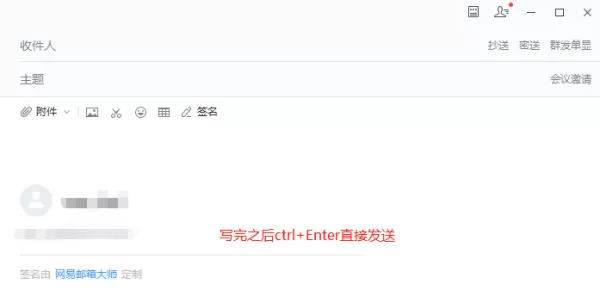
当我们在发邮件界面,撰写正文写半天,终于要发送的时候,还得折回去点“发送”,一些追求速度的用户,表示这一操作真的是拖泥带水。那么这里也给大家分享发送邮件的默认快捷键“ctrl+Enter”,这样当我们撰写完正文后,直接一键发送,轻松愉快!
除了邮件收发以外,在网易邮箱大师pc端中,还有很多神乎其技的快捷键,这里再为大家介绍几个厉害的默认快捷键。
网易邮箱大师pc端中一些神乎其技的快捷键
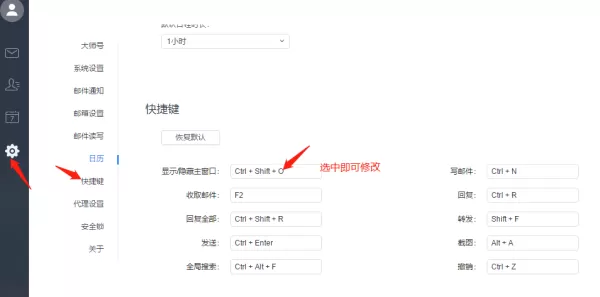
显示/隐藏主窗口:ctrl+shift+O
写邮件:ctrl+N
回复:ctrl+R
转发:shift+F
截图:alt+A
根据这些默认快捷键来看,默认快捷键更多地也是沿用了一些常用软件,例如Word、Excel等的快捷键,让大家可以更加快速地上手网易邮箱大师的快捷键。
网易邮箱大师pc端中如何改快捷键键位
我们依次点击设置→快捷键,就可以找到网易邮箱大师的快捷键配置了,对于想修改的快捷键,我们只需选择其文本框,然后在键盘按下单个/组合键即可;但这里要注意一点:不要和其他的一些快捷键冲突哦~
小编推荐
网易邮箱大师安全锁是什么
网易邮箱大师下载方式
怎样在网易邮箱大师上实现多号管理
End