
华军软件园:为用户提供海量热门软件、游戏等手机资源下载服务!

装机必备热门标签玩游戏装软件BT游戏H5游戏看教程专题游戏盒子手机版

华军软件园

所在位置:首页 > 资讯教程 > 软件教程 >  > 详情

京东读书怎么设置上下翻页?京东读书设置上下翻页的方法

文章来源:网络作者:忘殇发布时间:2026-05-30 09:41:17

GM盒子
GM盒子(高返利版)
GM手游福利平台,免费送首充,上线送VIP,免费领元宝和代金券。
Ready

      使用京东读书怎么设置上下翻页呢?想必有的网友还不太了解的,为此,今日小编带来的这篇文章就为大伙分享了京东读书设置上下翻页的方法,一起来看看吧。

      京东读书怎么设置上下翻页?京东读书设置上下翻页的方法


      1、首先我们点击打开京东读书app。
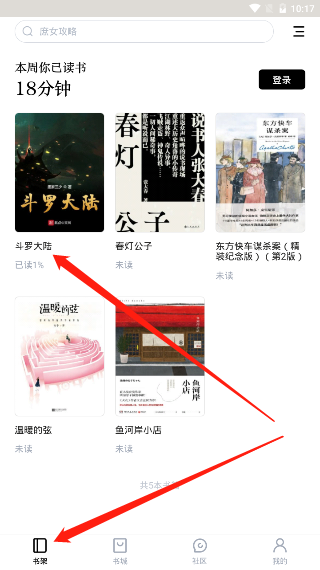
      2、在软件中我们先找到“书架”,在这里可以看见我们添加的小说并点击。

      3、来到小说的阅读界面后,我们先点击手机的屏幕中心,然后在右下角就能够看见“Aa”的图标并点击。
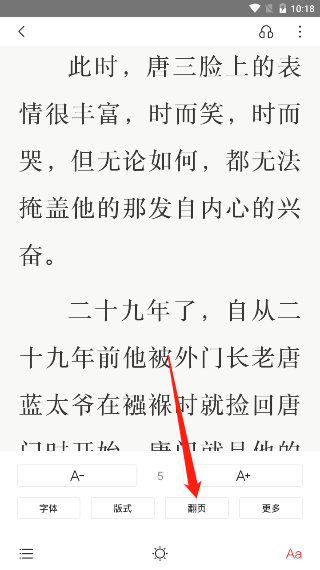
      4、在这里我们在找到“翻页”的功能并点击。
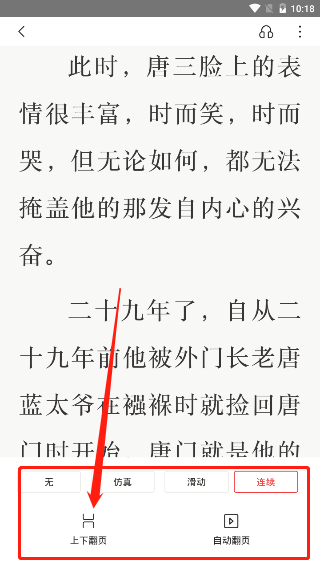
      5、在这里我们就可以看见有着“无”“仿真”(模拟真实的书籍翻页效果)“滑动”(当前页面向左滑动,翻到下一页)“连续”(当前页面向左滑动,下一页从右侧滑入进来)“上下翻页”“自动翻页”这些翻页效果,我们点击选择“上下翻页”。

      6、点击后系统就回到来小说的阅读界面,我们上下拖动就能够看见小说的翻页效果就已经变成了上下的方式了。

      以上就是给大家分享的全部教程,更多精彩教程尽在下载之家!

End
复制本文链接资讯文章为华军软件园所有,未经允许不得转载。
热门游戏MORE+
    相关资讯MORE+
      最新录入
      热门资讯
        新游新品榜
        手机游戏
        手机软件
        手游下载
        装机软件
        精选专题
        游戏排行榜