

很多小伙伴在看电影的时候喜欢把经常画面截取出来。当我们使用爱奇艺视频截取玩图片后,可以使用爱奇艺视频助手来制作图片MV。制作方法也非常简单哦。下面我们一起来看看吧!
爱奇艺视频助手制作图片MV的方法
1、首先要准备好制作MV的图片,最好将它们按顺序进行排号,这样在添加的时候不会混乱;
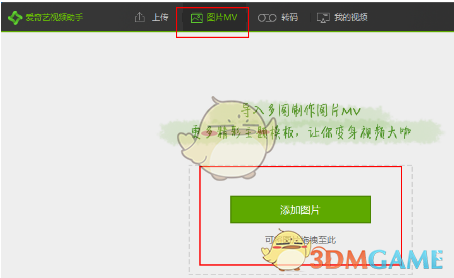
2、接着在爱奇艺视频助手中打开“图片MV”,在这里点击“添加图片”并把准备好的图片添加进来(顺序无所谓后边可以调整,按住Ctrl键可以多选)。或者也可以将图片拖动到该界面进行添加;
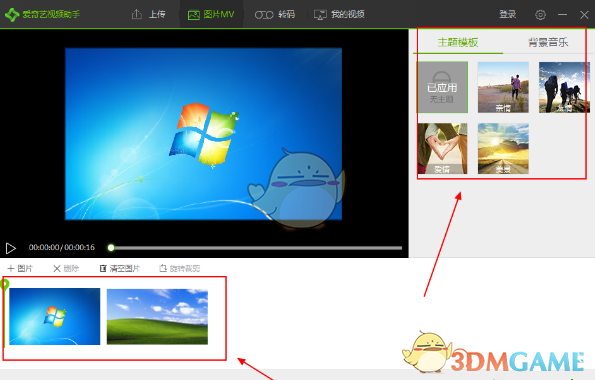
3、添加好图片后会来到下图界面,拖动图片即可调整它们的先后顺序。我们还可以在MV的开头添加主题,当然也可以选“无主题”不添加主题;
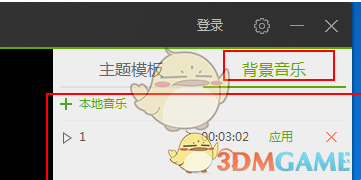
4、在“背景音乐”中还可以添加背景音乐,点击“本地音乐”后在弹出的窗口中将音乐添加进来即可;
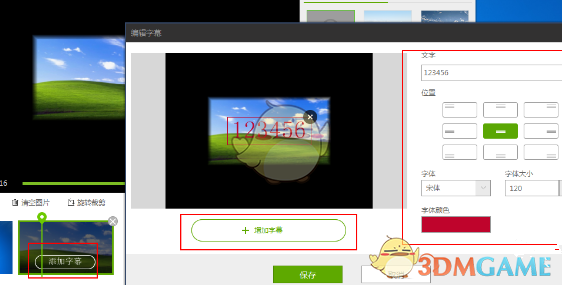
5、另外点击图片还可以给他们添加字幕,如下图所示:
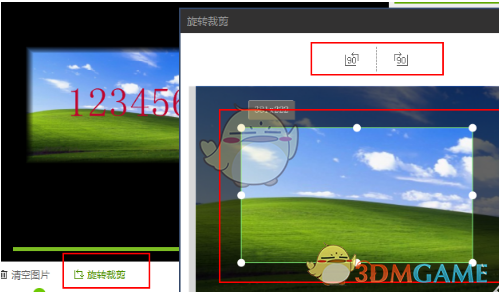
6、如果你想要旋转或者裁剪一些图片的话,还可以选中它后点击“旋转裁剪”进行调整,如下图所示:
7、完成以上设置后就可以点击“生成作品”了,最后再设置一下MV的名称以及保存位置就可以了。
本文内容来源于互联网,如有侵权请联系删除。
End