

进入infinite painter绘画操作界面后,点击调色板工具以展开色轮和调色选项。通过直接在色轮上点击或拖动选择颜色,也可利用吸管工具从画布上吸取颜色。此外,用户还可以自定义色卡,将喜欢的颜色添加到个人色板中,方便快速调用。
painter怎么调色?
1、打开painter软件,点击“新”新建文档,或者是在图库中打开项目文件操作,进入绘画操作界面。
2、在画布上我们绘制两条不同颜色的线条,选择好图层对象,点击右上角的圆规图标。
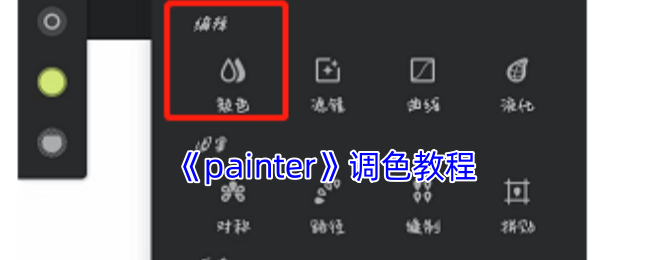
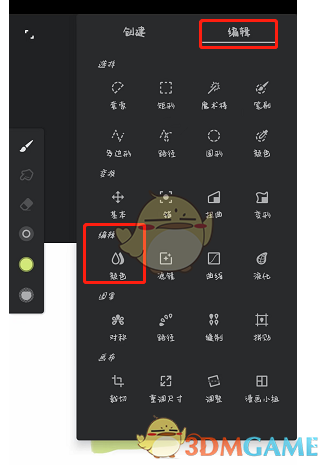
3、在工具栏中选择右侧的“编辑”菜单栏,在下面的编辑工具栏中,选择“颜色”工具,图标是两滴水的。
4、然后我们的画布下面会出现一排可以调色的参数,分别是“亮度、对比度、曝光、伽玛、饱和度、自然饱和度、温度、色调、色相”。
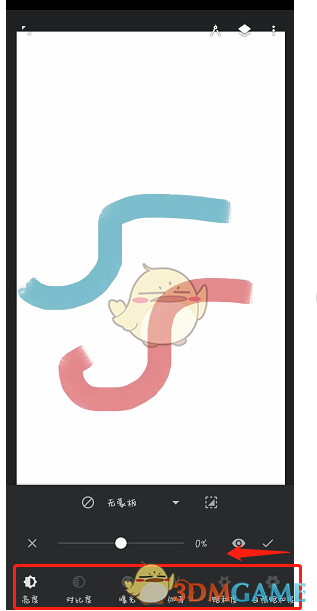
5、因为我们下面的参数一页只能显示这么多,所以需要我们左右滑动选择需要调色的参数。
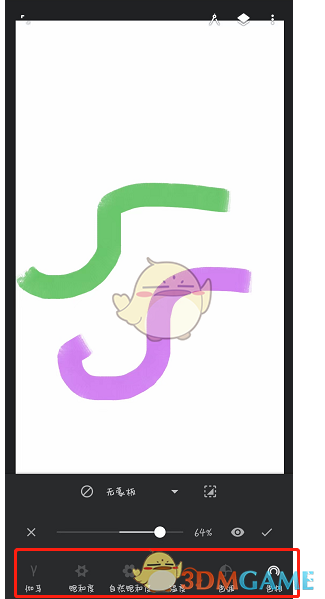
6、比如说我们选择色相调整,左右拖动参数,就可以发现两个线段开始变颜色了,在右侧的小眼睛可以查看之前的颜色对比,确定好调色参数后,我们点击右下角的勾就可以调色完成了。
以上就是小编带来的painter怎么调色?infinite painter调色教程,更多相关资讯教程,请关注3DM手游网。
本文内容来源于互联网,如有侵权请联系删除。
End