

在Medibang Paint中追加图层,用户需先打开绘画界面,点击图层图标以弹出图层窗口,随后点击图层下方的“+”加号,选择所需图层类型如彩色图层、1bit图层等。完成选择后,用户还可为新建图层命名并确认,这样即可成功追加图层,便于在绘画过程中进行分层编辑与管理。

medibang paint怎么追加图层?
1、打开medibang paint绘画软件,点击“新建画布”选项,在新建画布界面点击“制作”按钮进入绘画界面;
2、点击画布上方的“矩形工具”图标,在画布中绘制一个矩形图形;
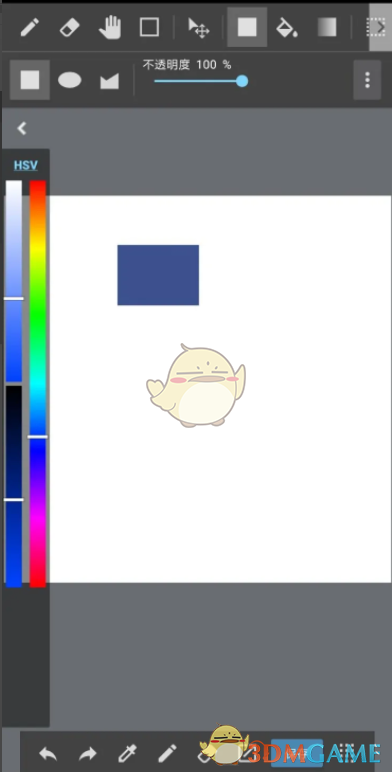
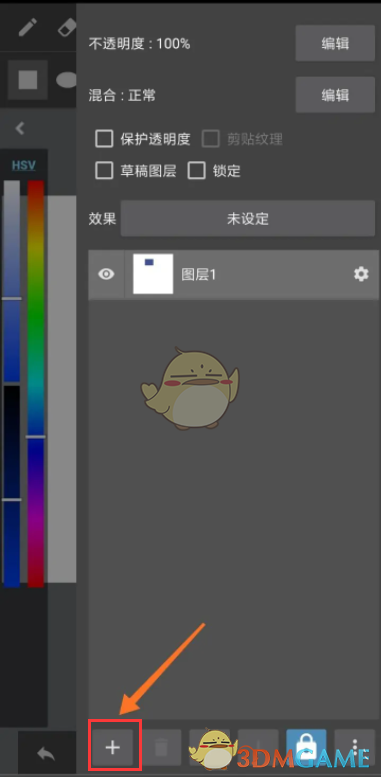
3、点击界面下方的“图层”图标,接着会弹出图层窗口,点击图层下方的“+”加号;
4、接着会弹出新建图层的相关选项,包括“彩色图层”、“1bit图层”、“8bit图层”、“文件夹”、“选择图片追加”、“使用相机追加”、“半色调图层”、“蒙版图层(8bit)”以及“模板绘图层(8bit)”;
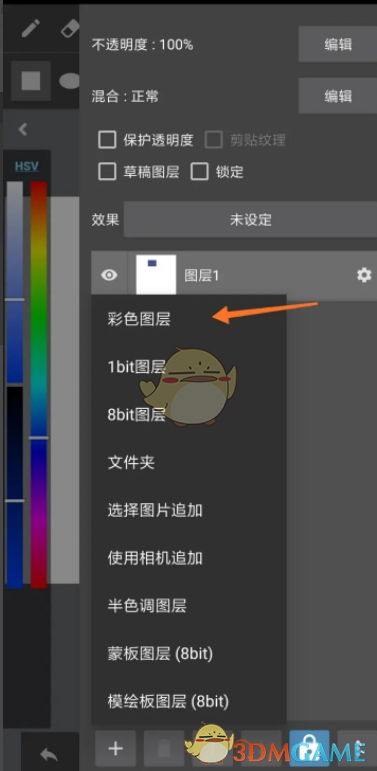
5、点击“彩色图层”选项,图层面板中就能看到新建的图层了;
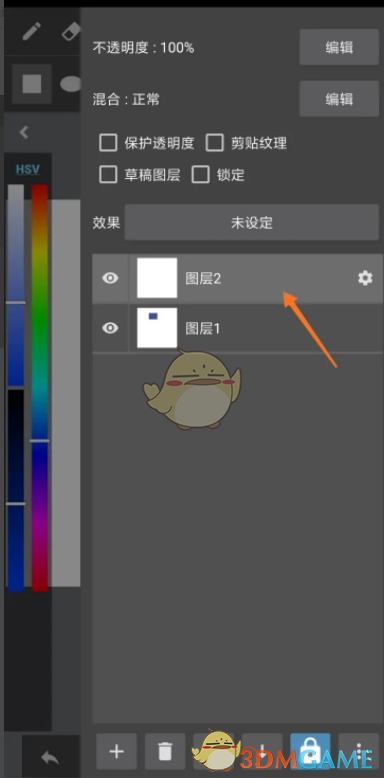
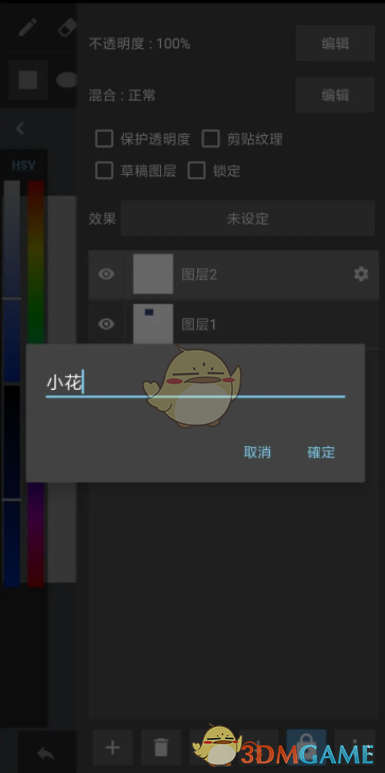
6、点击新建图层后方的“齿轮”图标,在弹出的窗口输入图层名称,点击“确定”按钮即可。
以上就是小编带来的medibang paint怎么追加图层?追加图层方法,更多相关资讯教程,请关注3DM手游网。
本文内容来源于互联网,如有侵权请联系删除。
End