

今天小编和大家一起学习的是如何在WPS文字使用表格工具绘制课程表?一定有许多朋友很是期待吧,下面就是详细的内容。
一、斜线表头
先点击功能区“插入”选项卡的“表格”功能组“表格”按钮下方的小三角形,在弹出的列表中用框选的办法划出一个8行8列的表格。将鼠标定位于表格中任一单元格,可以看到,在功能区的上方新出现“表格工具”选项卡。
点击“表格工具”选项卡,可以看到常用的表格方面的操作所需要的按钮基本都在这里了,如图2所示。

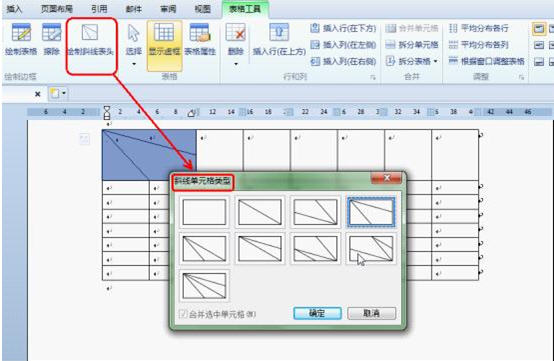
要绘制斜线表头,只需选中表格第一行左侧的两个单元格,点击“绘制边框”功能组中的“绘制斜线表头”按钮,弹出“斜线单元格类型”对话框。选择需要的类型,确定即可,如图3所示。
二、合并单元格及调整对齐方式
借助“表格工具”,这两项任务都可以一键完成。
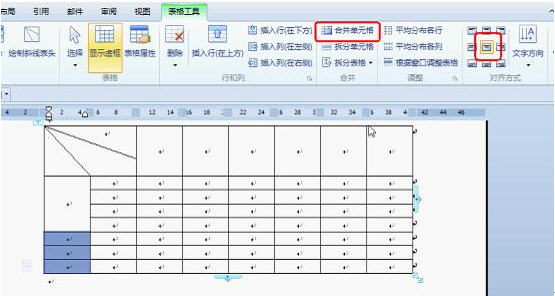
点击表格左上角外侧的按钮,选中整个表格,点击“对齐方式”功能组中需要的对齐方式。选中需要合并的单元格区域,然后点击“合并”功能组中的“合并单元格”按钮,单元格就合并完成了。简单吧?如图4所示。
三、绘制双细线
示例表格中为了区分上午和下午,在表格中添加了双细线。
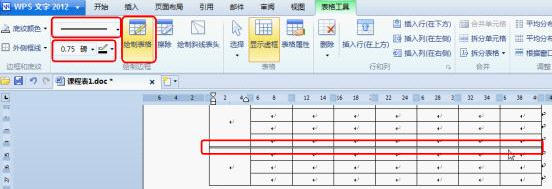
点击“绘制边框”功能组的“线型”下拉列表,选中“细双线”类型。再点击该功能组中“粗细”下拉列表,为线型指定粗细。然后点击“绘制表格”按钮,可以看到,此时鼠标指针变为铅笔形状。用它在相应的线条下重新画过去,需要的线条就绘制好了,如图5所示。
以上就是如何在WPS文字使用表格工具绘制课程表的全部内容了,大家都学会了吗?
End