

下面的这篇文章是教大家怎么打断AutoCAD块图形?教程简单易学,有需要的小伙伴就赶紧和小编一起来学习吧。
CAD块图形如何打断
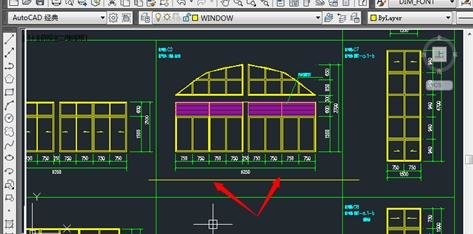
打开一个工程图纸,这里需要在如图所示的位置打断,距离左边的点5000,右边的角点6000位置处打断。
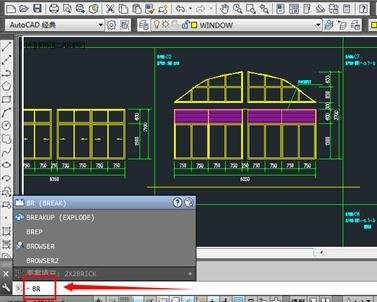
使用快捷命令操作更快,一般来说快捷凡使用该操作的英文的前两个字母就足够,比如这里的“打断”(break),直接输入“br”,点击“回车”或者是“空格进行确认。还可以点击右方的修改菜单的“打断”图标。
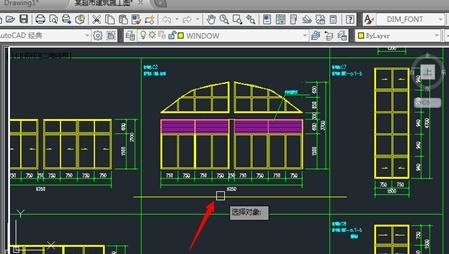
这时候要求选择对象,使用鼠标,点击需要打断的对象进行选中,如这里的这条黄色的线条。
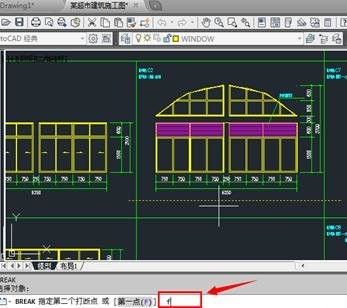
这时候要求输入第二个打断点,为了精确,这里输入“f”,点击“空格”键或者是“回车”。
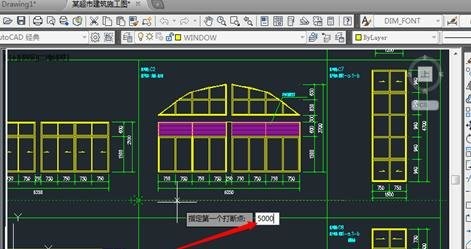
这时候才要求指定打断的第一个点,捕捉打断点旁边的交点,输入距离5000,点击“回车”。
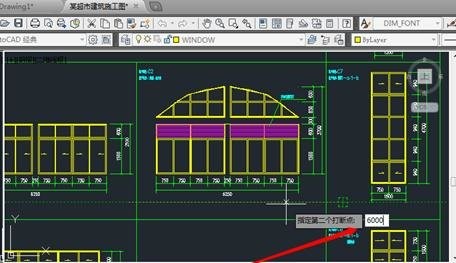
这时候要求输入第二个点,使用捕捉,距离右边的交点6000,输入6000,点击“空格键或者是“回车”键予以确认。
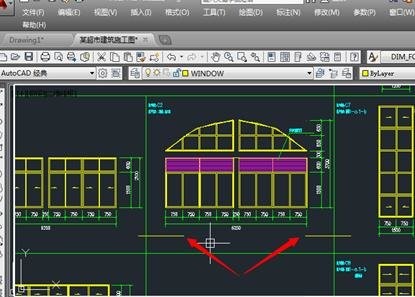
这样就精确的进行了打断操作。这里,如果是直接使用打断操作,当你点击“打断”命令之后——要求选择打断对象——选择打断对象(这时候就默认了你选择的位置作为打断的第一个点,是比较随意的,故不精确),因此采用 以上的操作,方便又精确。
以上就是怎么打断AutoCAD块图形的全部内容了,大家都学会了吗?
End