

今天给大家讲的是ppt2010幻灯片放映时间的设置方法,对ppt2010很感兴趣的同学们就一起学习下具体方法吧!
PPT2010设置图片放映时间的方法
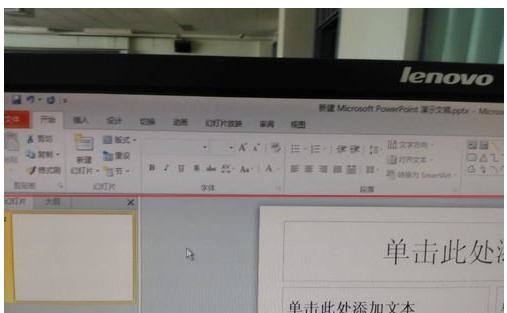
1、首先我们进入到powerpoint
PPT2010设置图片放映时间的方法
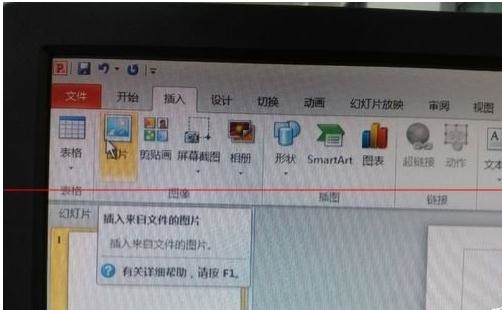
2、再进入插入,选择图片。
PPT2010设置图片放映时间的方法
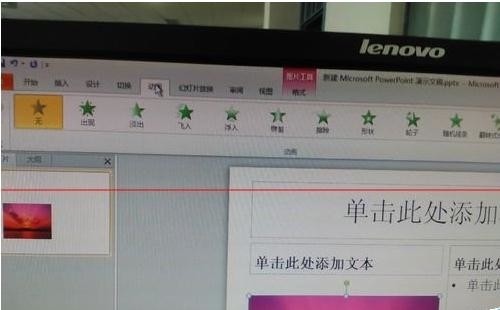
3、再进入动画界面。
PPT2010设置图片放映时间的方法
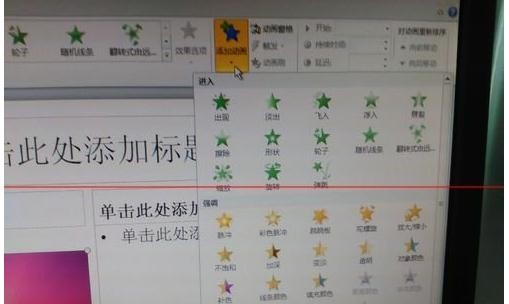
4、再选择“添加动画”,然后选择你需要的动画样式就可以了。动画添加完毕。
PPT2010设置图片放映时间的方法
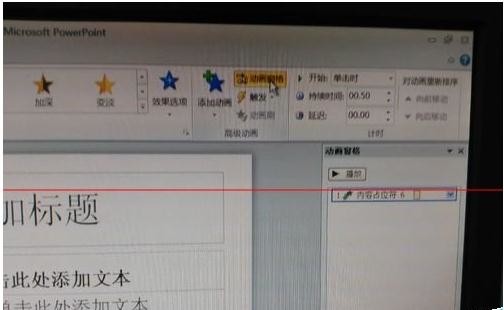
5、接下来我们设置动画时间。选择\'动画窗格“。
PPT2010设置图片放映时间的方法
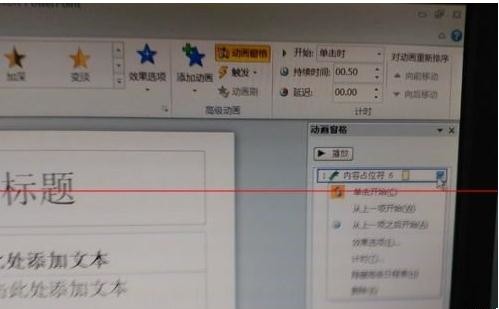
6、动画窗格里头下拉如图所示。
PPT2010设置图片放映时间的方法
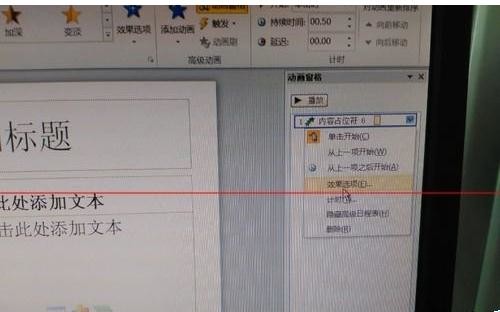
7、选择”效果选项“。
PPT2010设置图片放映时间的方法
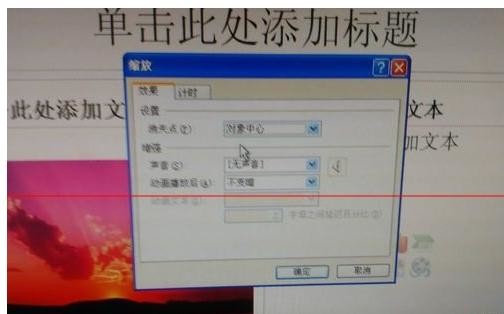
8、会出现如图所示窗口。
PPT2010设置图片放映时间的方法
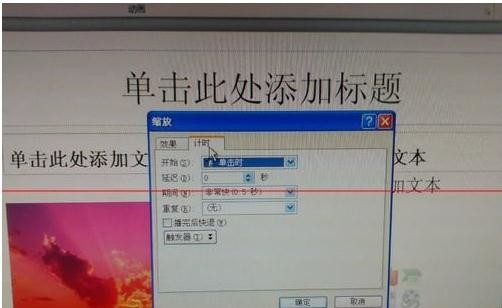
9、点击”计时“。
PPT2010设置图片放映时间的方法
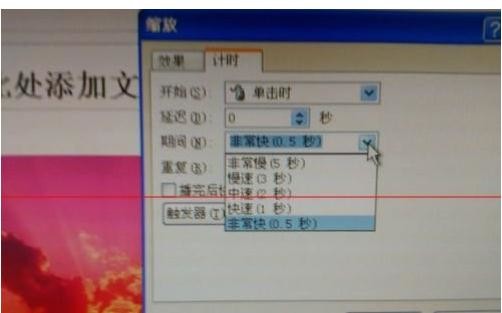
10、时间里头下拉。
PPT2010设置图片放映时间的方法
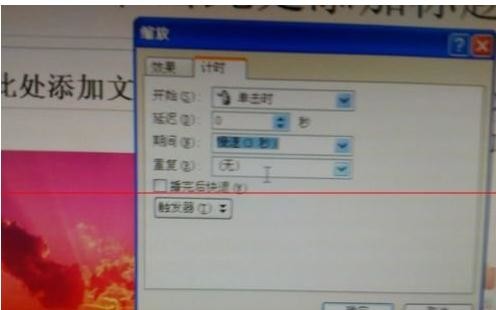
11、再选择”慢速“。OK了!
PPT2010设置图片放映时间的方法
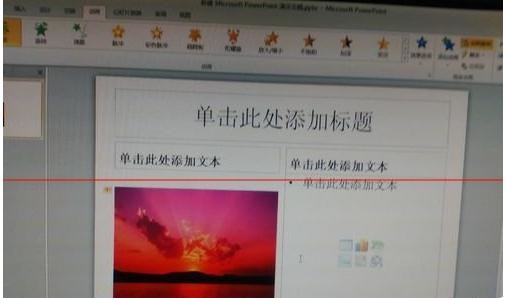
12、动画创作完毕。
PPT2010设置图片放映时间的方法
以上就是ppt2010幻灯片放映时间的设置方法了,大家都学会了吗?
End