

小编今天给大家带来的是word2010怎么设置密码?下面就和小编一起来学习一下吧,希望能够帮助到大家。
word2010设置密码方法一:
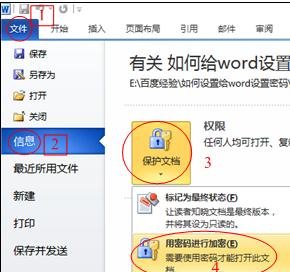
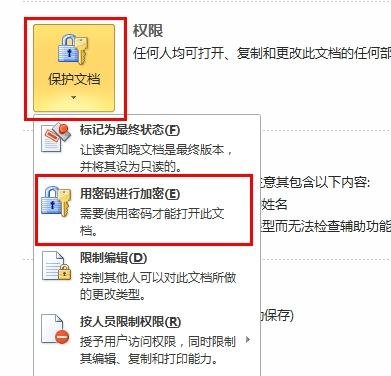
1.单击【文件】--【信息】--【保护文档】--【用密码进行加密】,具体步骤如图所示。
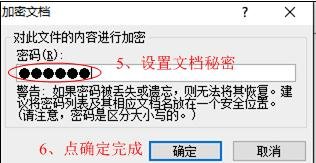
2.在弹出的”加密文档”窗口中设置文档的密码,步骤如图所示。
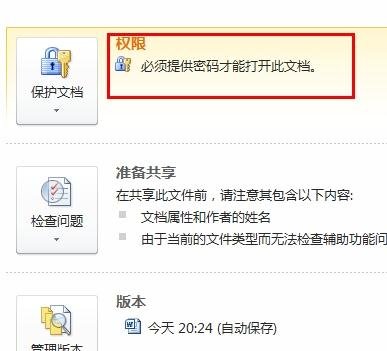
3.设置完成后权限出状态如图所示。

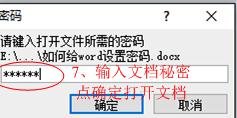
4.关闭该文档并再次打开时,系统会弹出”密码”对话框,输入密码点确定即可打开文件。
word2010设置密码方法二:
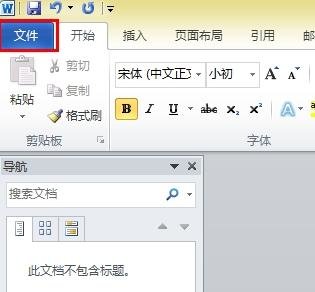
1.打开需要加密的word文档,点击左上角“文件”。
2.点击后会默认出现“信息”选项卡,如果不是,请点击“信息”。

3.点击“保护文档”,然后在下拉菜单中选择“用密码进行加密”。
4.随后弹出“加密文档”窗口,在“密码”中输入加密密码,点击“确定”。注意:请牢记密码,失去密码将无法打开文档;密码区分大小写。

5.点击“确定”之后会弹出“确认密码”窗口,再次输入密码点击“确定”即可。此时,“权限”下显示“必须提供密码才能打开此文档”。
6.如果加密文档为doc格式,关闭文档时会弹出提示,点击“是”将另存文档为docx格式,点击“否”不改变格式。

7.打开文档时会提示输入密码,正确输入密码即可打开文档
以上就是word2010怎么设置密码的全部内容了,大家都学会了吗?
End