

本教程主要讲提取ppt2010背景图片的方法,操作起来是很简单的,想要学习的朋友们可以跟着小编一起去看一看下文,希望能够帮助到大家。
ppt2010提取背景图片的方法:
背景图片——是直接由图片设置成幻灯片大小放上去的。另存为图片即可
背景图片是由图片设置成幻灯片相同大小、放上去的。不管其处于那一层,只要能看得到,右键点击选中——另存为图片——
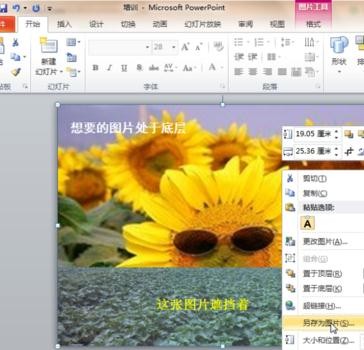
另存为图片对话框设置
指定存放位置(路径)——文件名称——文件类型,保存。

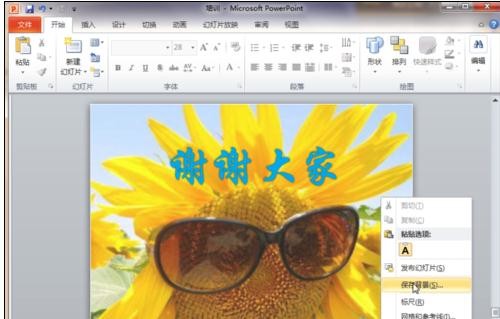
背景图片——是设置成背景的,点击选不中背景图片的。见题目图
更简单了,右键点击背景——保存背景——出现保存背景对话框,设置项和上面的 另存为图片对话框 一样,——保存即可。
WinRAR批量导出ppt文稿中所有图片:
上面1-3中针对自己喜欢的图片,单张选在保存。如果想把幻灯片文档中所有图片都保留下来,需要用WinRAR批量导出。
第一步,打开WinRAR程序
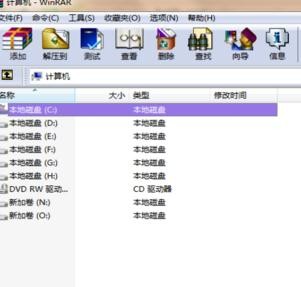
第二步,用WinRAR打开ppt文档。
winrar中,文件菜单——打开压缩文件——指定ppt文档的存放路径——指定文件类型为所有文件,因为ppt文档的后缀不是rar压缩文件格式,但winrar 可以打开。——点击出现的ppt文档名称。

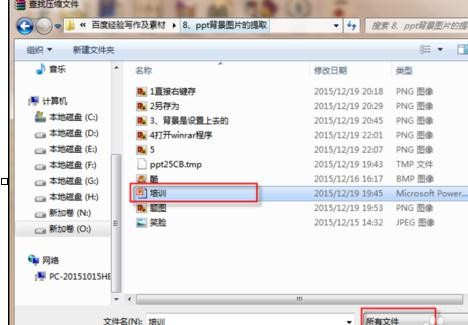
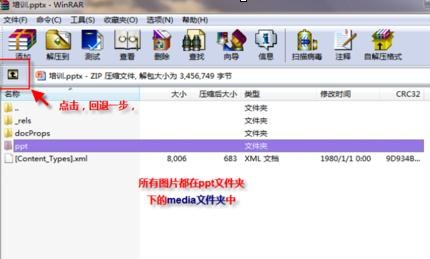
第三步,ppt文档的解压
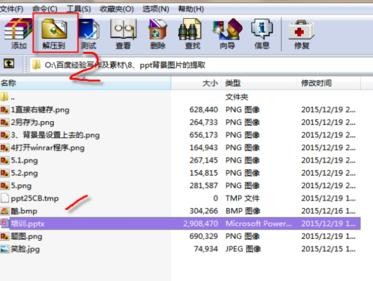
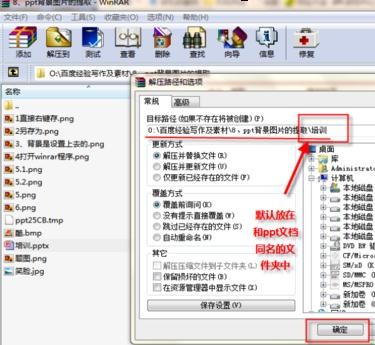
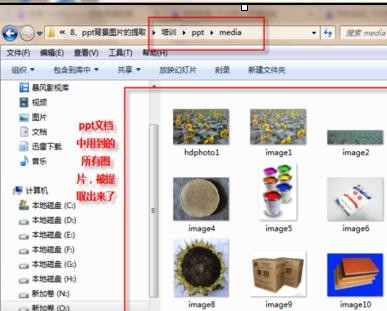
接上步,选中ppt文档(这里是培训.pptx),点击上面的解压到工具按钮,出现解压到路径和选项对话框,默认存放在和ppt文档同名的文件夹下。确定、 所有文件都提取到ppt文档同名文件夹\\ppt\\media\\中
以上就是提取ppt2010背景图片的图文教程了,大家都学会了吗?
End