

Word2010中如何输入商标和版权符号?下面小编就为大家排忧解难,带来了具体的方法,不懂的朋友一起来看看吧。
方法一、利用快捷键
首先在Word文档中将光标定位到需要插入特殊符号的位置上。如果要输入注册符号,则按键盘上的【Ctrl+Ait+R】组合键即可输入注册符号;如果要输入商标符号,则按键盘上的【Ctrl+Ait+T】组合键即可输入商标符号;如果要输入版权符号,则按键盘上的【Ctrl+Ait+C】组合键即可输入版权所有符号。
方法二、插入特殊字符
1.在Word文档中将光标定位到需要插入特殊符号的位置上,单击“插入”-“符号”按钮,在弹出的下拉框中选择“其他符号”命令。
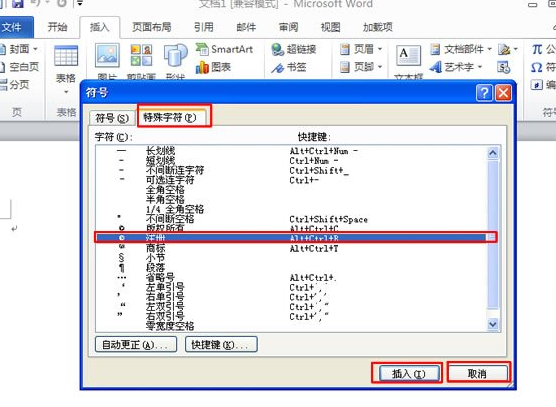
2.在弹出的“符号”对话框中,选择“特殊符号”选项卡,然后在“字符”的列表框中选择需要的符号,这里我们选择注册符号,单击“插入”按钮即可将选择的符号插入到文档中,单击“关闭”按钮关闭对话框。
方法三、自动更正
1.在Word文档中将光标定位到需要插入特殊符号的位置上。要输入注册符号,则在文档中依次输入“(r)“,输入完成后,Word会自动更正为注册符号;要输入商标符号,则在文档中依次输入“(tm)";输入版权符号,则在文档中依次输入“(c)"。提示:“(r)"、“(tm)"、“(c)"全部为半角状态下的输入,字符必须按照从左到右的次序依次输入。

以上就是小编给大家带来的全部内容,大家都学会了吗?
End