

今天小编给大家讲word2010制作标题模板的具体操作,有需要或者有兴趣的朋友们可以看一看下文,相信对大家会有所帮助的。
word2010制作标题模板的步骤如下:
步骤一:新建word文档
步骤二:按如下途径打开标题编辑列表:开始->段落->多级列表编辑->定义新的多级列表。
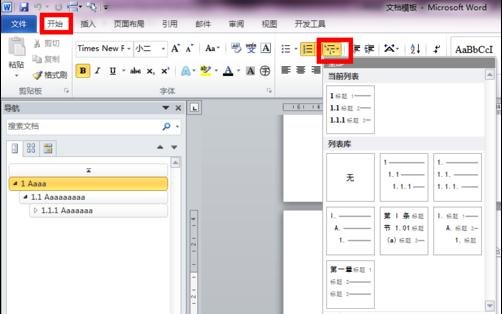
步骤三:在“定义新的多级列表”对话框内点击“更多”,打开多级列表全编辑界面


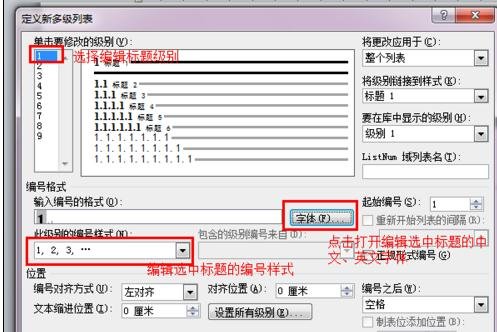
步骤四:编辑级别的文字编号字体及格式,见下图:
步骤五:编辑级别的左侧缩进、关联标题及编号与文字之间的距离,见下图:
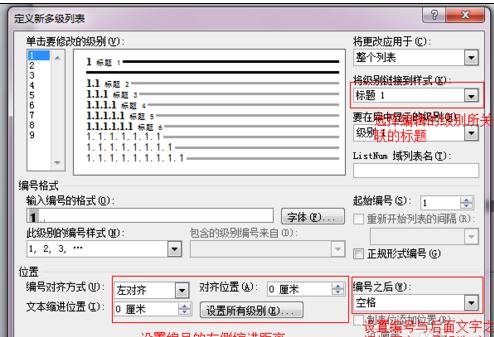
步骤六:依次设置级别2(关联标题2)、级别3(关联标题3)……,一般设置到级别6就够文档使用了,设置完毕后点击“确定”按钮,标题设置完毕。
步骤七:设置完毕后,在开始->样式内可见编辑好的标题,编辑word文档时,根据实际需要使用各级标题。使用方法为:在正文内编辑好内容,点击样式内的标题,则可应用选中的样式。

步骤八:使用该方法编辑的标题,编号可自动增加;多个不同文档合稿后标题能自动编号;可以同时选中同为一个标题的内容批量修改……,好处多多,能有效帮助大文档编辑合稿者。
以上就是word2010制作标题模板的具体操作了,大家都学会了吗?
End