

通常情况下Edge浏览器默认下载位置在C盘的用户文件夹了,那你知道Edge浏览器下载路径怎么改吗?下面小编带来了Edge浏览器的下载路径的更改方法,一起来看看吧。
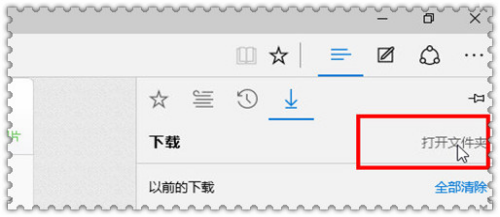
1、打开win10中的Edge浏览器,点击浏览器右上角的"中心"按钮,从其扩展面板中切换到"下载"选项卡,点击"打开文件夹"按钮;
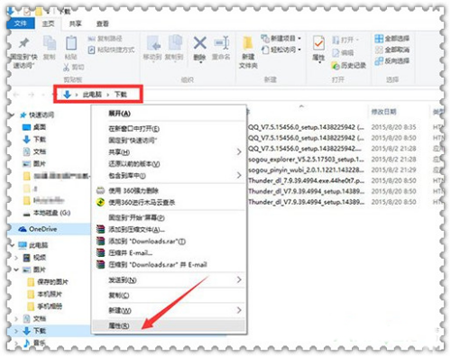
2、此时将打开"下载"文件夹,此文件夹就是Edge浏览器默认文件下载保存的位置。这时在左侧目录列表中找到"下载"文件夹,单击右键,在菜单中选择"属性"项;
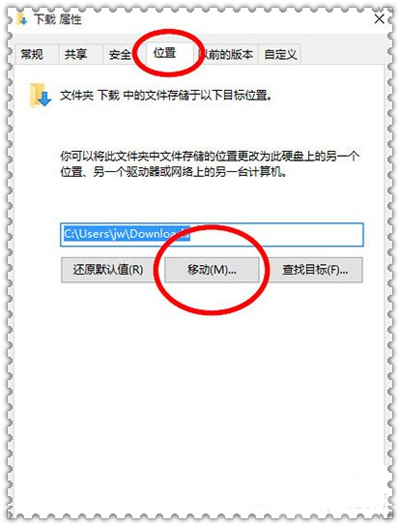
3、打开"下载、属性"两个窗口后,切换到"位置"选项卡,点击"移动"按钮。通过此操作将"下载"文件夹移动到其它位置;
4、从打开的"选择一个目录"对话框界面中,将目录变为自己想要的文件夹位置;
5、返回到"下载、属性"窗口后,就会发现"下载"文件夹的位置被更改,这时点击"确定"按钮保存设置即可;
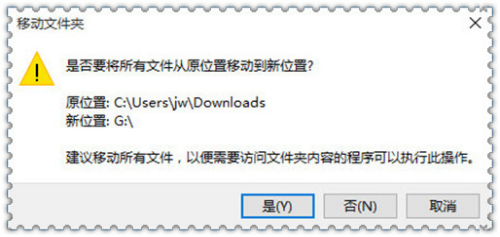
6、点击了"确定"后,这时会弹出"移动文件夹"窗口,并且提示"是否将原有文件夹移动到新位置",点击"是"即可。经过以上步骤操作,edge浏览器下载的文件存储就将顺利移到新的文件夹中。
以上就是Edge浏览器下载路径怎么改的全部内容了,大家都学会了吗?
End