

有的用户还不熟悉ps中的一些操作,例如怎么在ps中制作文字顶上堆白雪效果?下文就是小编给大家分享的在ps中制作文字顶上堆白雪效果的具体方法。
1、首先我们打开photoshop软件,创建一个新文 件800×300像素填充背景色#9bcee8,。选择“横排 文字工具(T)”输入文字Snow (字体Arial Black) 150px 犀利文字颜色#ff3333。文字图层居中对齐。

输入文字
2、按住alt键点击文字图层缩略图,载入文字选 区,选择-修改-扩展7像素,新建通道层,填充白色 ,ctrl+D取消选区。再次载入文字选区,选择-修改- 扩展8像素,移动选择右5px下20px,填充通道颜色为 黑色。

文字选区

文字选区
3、在通道图层中,执行 滤镜-滤镜库-画笔描边 -喷色描边和滤镜-滤镜库-素描-图章。
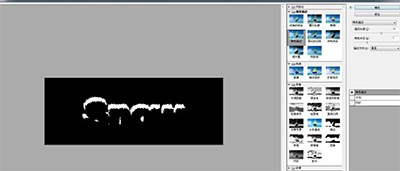
画笔描边
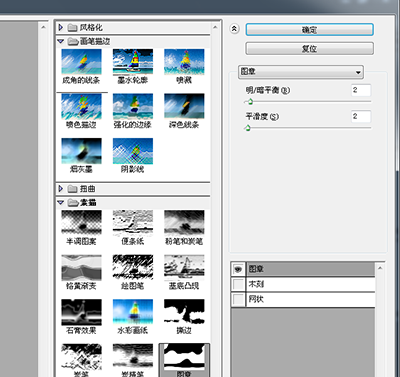
画笔描边
4、顺时针90旋转画布,滤镜-风格化-风(左), ctrl+F继续一次,逆时针90旋转画面。
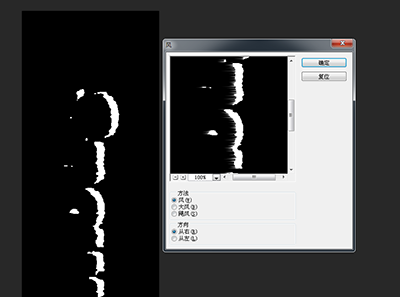
风格化
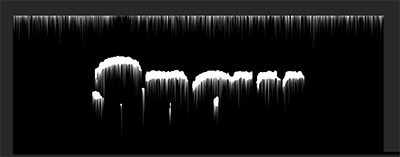
风格化
5、执行滤镜-模糊-特殊模糊 和滤镜-滤镜库-扭 曲-撕边命令。
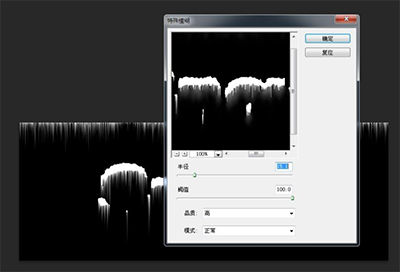
特殊模糊
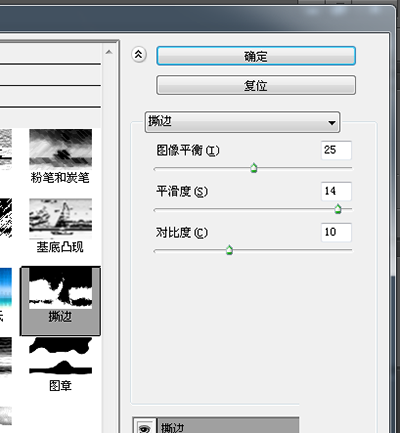
撕边命令
6、按住alt键点击通道面板缩略图 。载入通道, 新建图层snow,填充白色
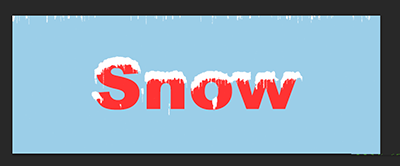
填充白色
7、对snow图层添加图层样式
斜面和浮雕样式
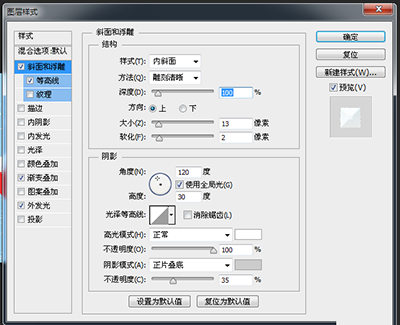
斜面和浮雕样式
渐变叠加样式
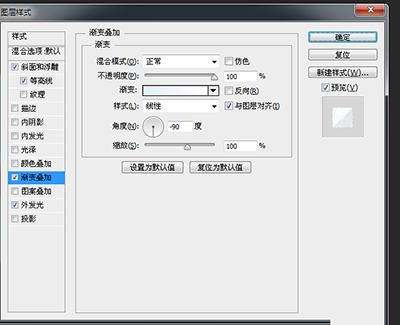
渐变叠加样式
外发光样式
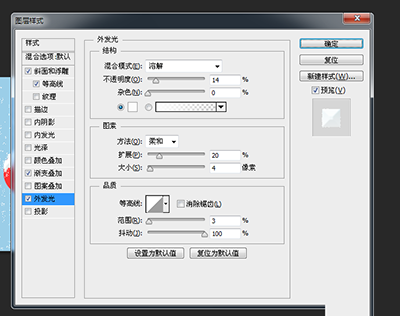
外发光样式
8、继续对snow文字图层添加图层样式
斜面和浮雕样式
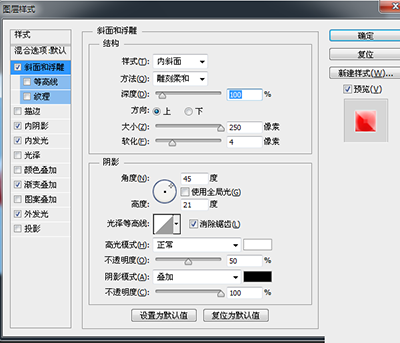
斜面和浮雕样式
内阴影样式
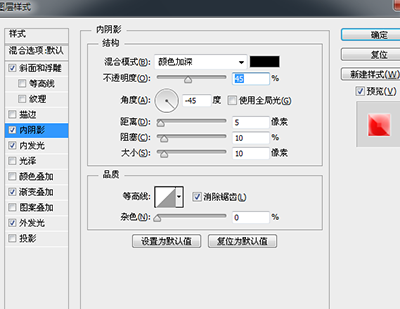
内阴影样式
内发光样式
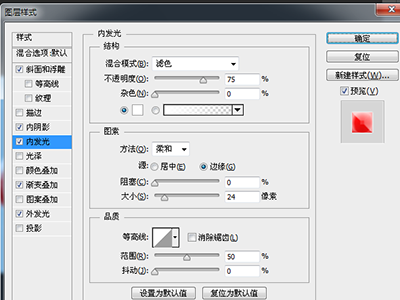
内发光样式
渐变叠加样式
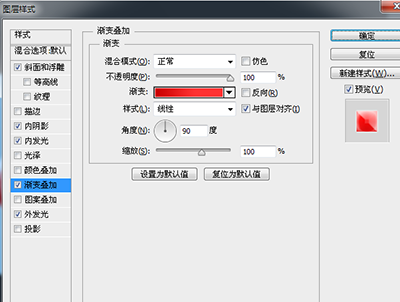
渐变叠加样式
外发光样式
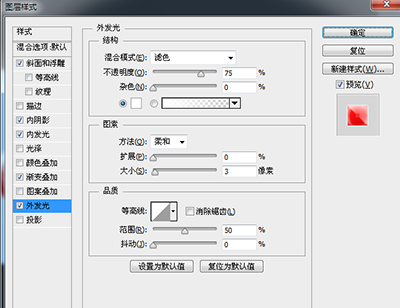
外发光样式
以上就是在ps中制作文字顶上堆白雪效果的具体方法了,大家都学会了吗?
End