

近来有不少人问小编potplayer怎样截图,别急,今天小编就给大家带来potplayer截图的具体操作,一起来看看吧!
potplayer截取视频画面的方法:
1、首先我们在potplayer中打开想要截图的视频并调整到想要截取的画面,然后该视频界面点击鼠标右键并打开“视频”→“图像截取”;
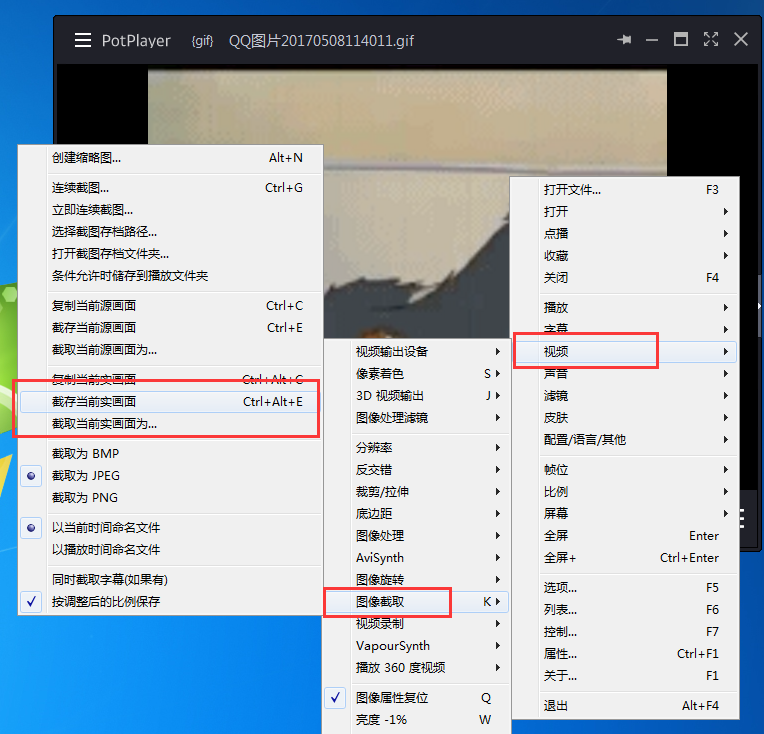
2、之后我们在图像截取中点击“截取当前实画面”就可以了,之后我们点击“打开截图存档文件夹”就可以看到截取的图片了;
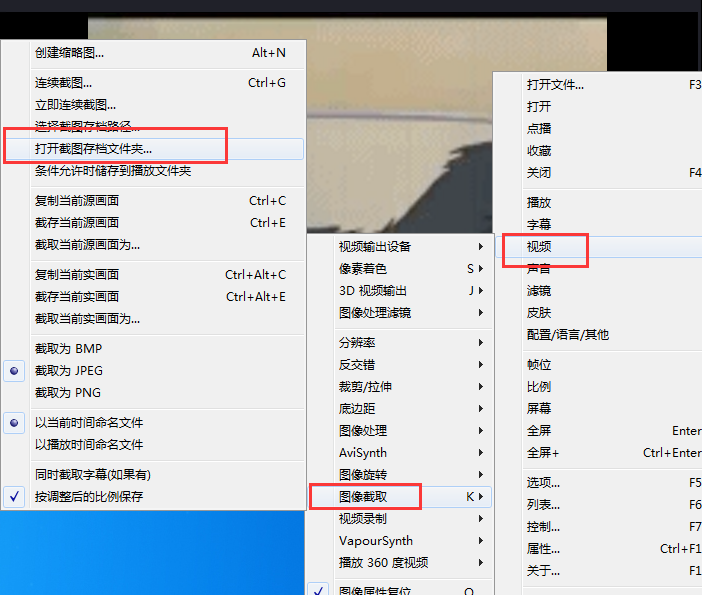
3、或者我们也可以点击“截取当前实画面为…”,然后选择保存截图的位置就可以了;
4、另外我们还可以直接使用默认快捷键“Ctrl+Alt+E”来快速截图;
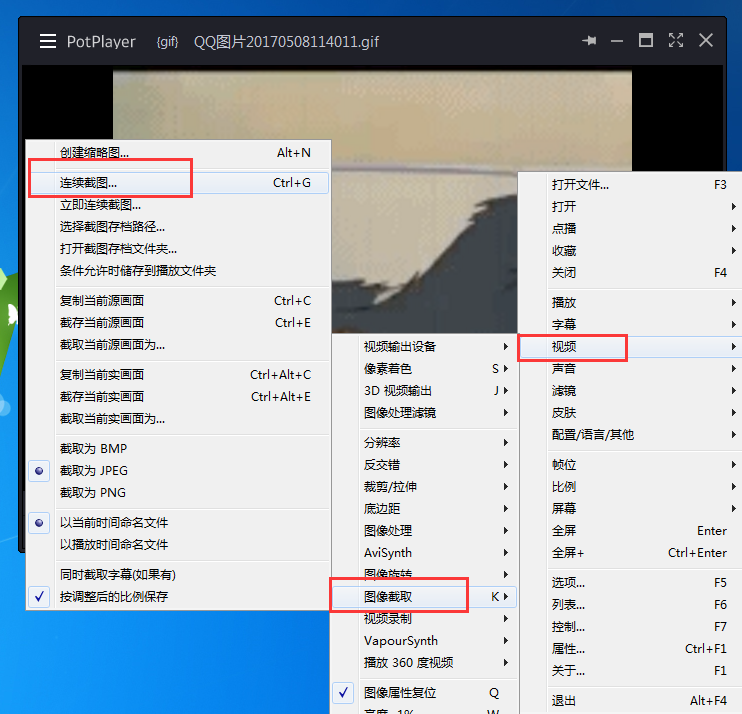
5、如果你想要连续截图,我们还可以打开“连续截图”,或者用快捷键“Ctrl+G”打开;
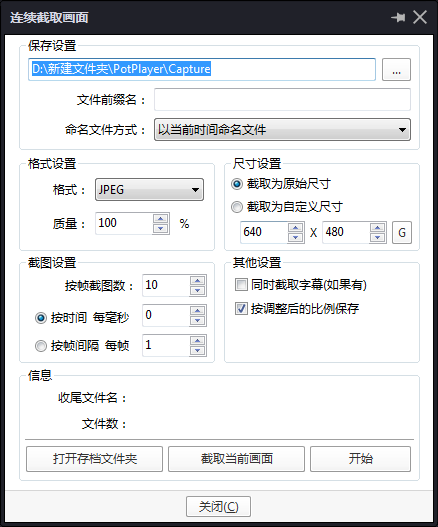
6、之后在弹出的界面可以对截取的图片进行一些设置,设置完毕后点击“开始”它就会自动连续截图了,点击停止即可停止截图。
以上就是potplayer截图的具体操作,希望可以帮助到大家。
End