

在excel2003中如何制作双坐标轴图表?赶紧和小编一起来学习一下excel2003制作双坐标轴图表的方法吧。
excel2003制作双坐标轴图表的教程:
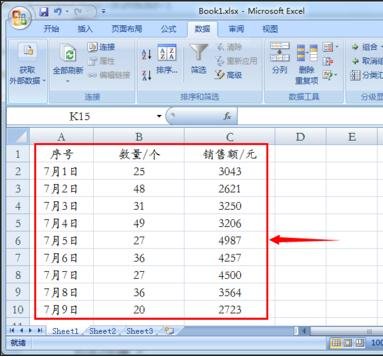
制作双坐标轴图表步骤1:什么时候需要用到双坐标轴呢?比如在图表中我们要表达商品每日卖出的数量和销售额随着日期的变化,基础数据如下表所示。
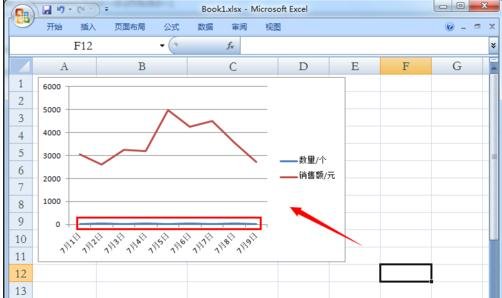
制作双坐标轴图表步骤2:数据得到之后,我们先看看单坐标轴的效果,就以折线图为例,数量和销售额随日期的变化,做出的折线图如下所示,这个图表相信大家一眼就可以看出来缺点在哪里,数量和销售额相差太大,基本在单坐标轴图表中就看不到数量的变化。
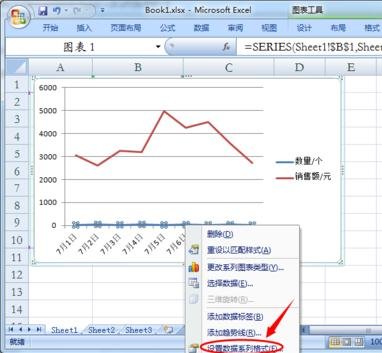
制作双坐标轴图表步骤3:接下来我们就在这个图表的基础上做出双坐标轴图表,看看有什么效果的差别。选中“数量”那条线,鼠标右键单击,然后选择“设置数据系列格式”。
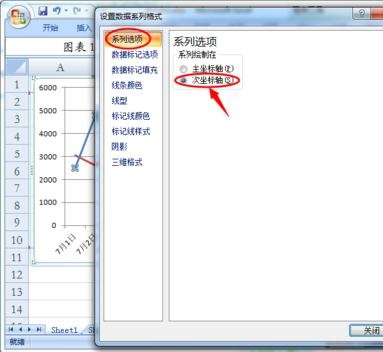
制作双坐标轴图表步骤4:在弹出的的“设置数据系列格式”窗口中,依次选择“系列选项”-“次坐标轴”,最后点击“关闭”。
制作双坐标轴图表步骤5:这样就在刚才的图表中又添加了一个坐标轴,“数量”的变化也很清晰可见,这就是双坐标轴的优点。
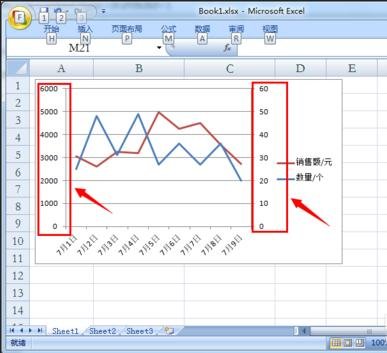
制作双坐标轴图表步骤6:稍加修饰一下,就变成很漂亮的一个图表。

以上就是在excel2003中制作双坐标轴图表的图文教程了,大家都学会了吗?
End