

Excel2007如何生成目录索引?很多新手都不知道怎么生成,想学习一下的就来看看Excel2007生成目录索引教程吧。
Excel2007目录索引步骤如下:
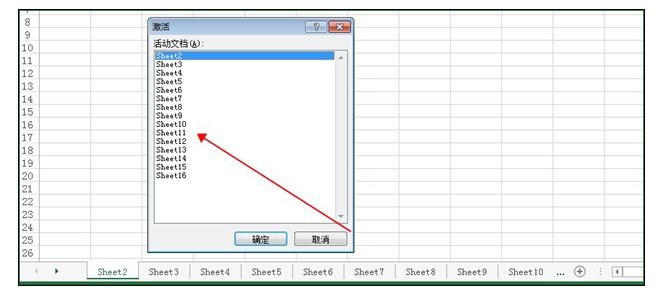
看下面的截图,Excel文件里面一共有16张工作表,来回切换,非常不方便,因此我们可以添加目录索引。
我们在最前面插入一张新的工作表,重命名为“目录”。在工作表标签上面,点击右键,选择“选定全部工作表”,如下:
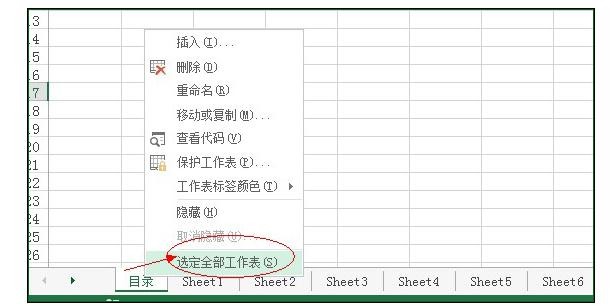
所有工作表处于选定状态,在A1单元格输入:=XFD1,回车。
这一步的操作结果是每一张工作表A1单元格都会显示0。
友情提示:Excel的(.xls)文件:最大256(IV,2的8次方)列,到以后的Excel版本是最大16384(XFD,2的14次方)列。所以这里我们巧妙用到了Excel中XFD列。
执行菜单命令:文件——检查问题——检查兼容性,如下图所示:

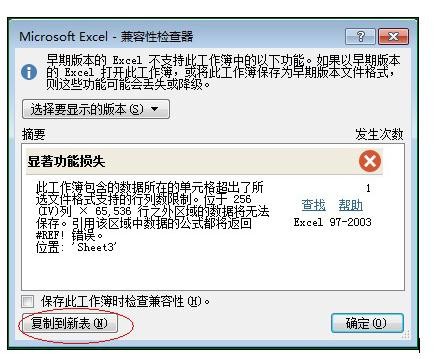
弹出的Excel兼容性检查器框中我们点击左下角的“复制到新表” 。这样我们就可以在一张新的工作表中得到检查后的文件。
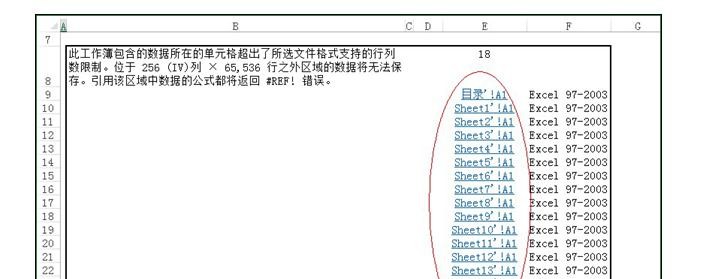
神奇的一幕出现了,excel给我们乖乖的生成目录了,接下来我们把目录复制到目标工作表即可。
以上就是Excel2007生成目录索引教程,希望可以帮助到大家。
End