

怎么在excel2003中设置下拉菜单?以下就是小编给大家整理的excel2003设置下拉菜单的教程,赶紧来看看吧,希望能帮助到大家哦!
excel2003设置下拉菜单教程:
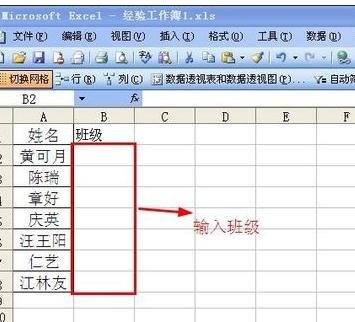
设置下拉菜单步骤1:制作表格:这里在A列输入姓名;在B列输入班级。现在要在班级输入101、102和103班三个班级。有的同学班级是重复的。
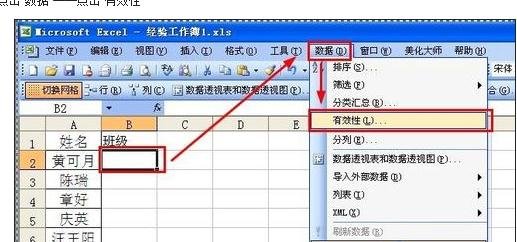
设置下拉菜单步骤2:设置下拉列表第一步:鼠标点击B2单元格——点击“数据”——点击“有效性”
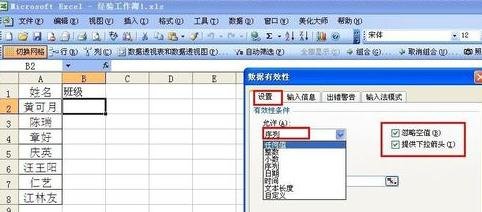
设置下拉菜单步骤3:在弹出的“数据有效性”对话框中,找到并点击序列;在“提供下拉箭头”前的方框中打上对勾;
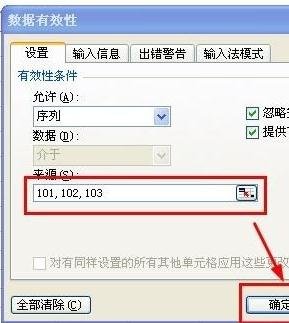
设置下拉菜单步骤4:点击来源——在来源中输入”101,102,103“——点击“确定”。
特别提醒:在这里班级间的逗号要英文格式的,要是输入其他符号或者中文格式的逗号,最后表格中三个班级是连在同一行。
设置下拉菜单步骤5:B2单元格会出现下拉箭头——鼠标点击B2单元格,在将鼠标移到单元格的右下角,鼠标呈现实心十字架是,从上向下拖动鼠标,这就完成了对格式的复制
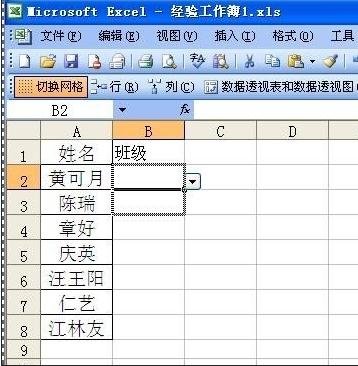
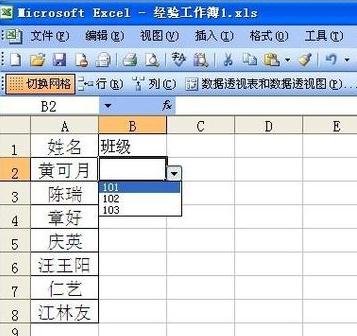
设置下拉菜单步骤6:最后在每个姓名后面的班级列点击下拉箭头,找到对应班级点击下就完成了对班级的输入。
以上就是怎么在excel2003中设置下拉菜单的全部内容了,大家都学会了吗?
End