

下面是小编给你们带来的Word2003文档设置任意一页为横向方向的具体方法,希望会对你有所帮助。
Word2003文档中任意一页变为横向方向步骤如下:
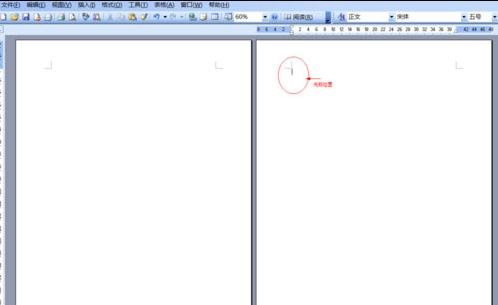
步骤1:首先打开Word2003,即可开始编辑文档,当第一页编辑完成时,鼠标光标会定位在第二页上面(如图1)。
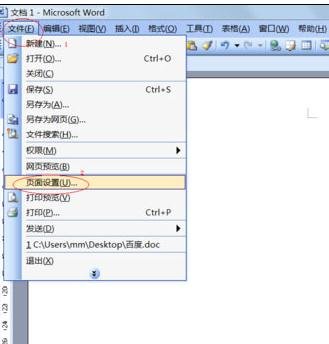
步骤2:此时,打开“文件”菜单(或按Alt+F组合键),选择“页面设置”项(或按U键)(如图2)。
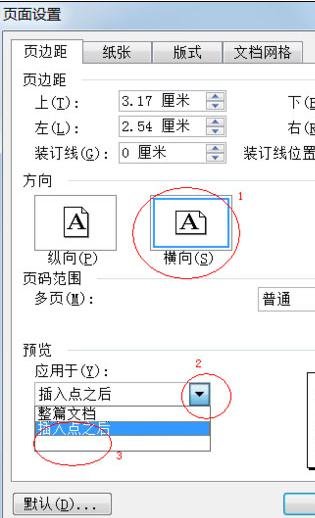
步骤3:在弹出的对话框中,在“方向”上选择“横向”(或按Alt+S组合键),点击“预览”项后面向下箭头(或按Alt+Y组合键),下拉菜单中选择“插入点之后”(如图3),然后点击确定。
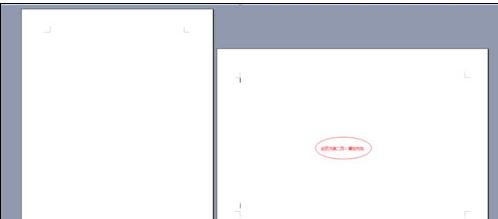
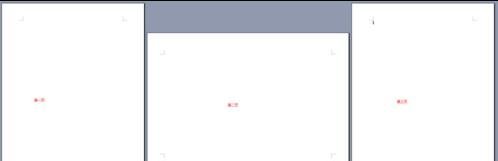
步骤4:图4为第二页为横向方向。
步骤5:当第二页编辑完成后,此时系统默认第三页也为横向方向,需要以同样的方法将第三页设置为纵向即可(如图5)。
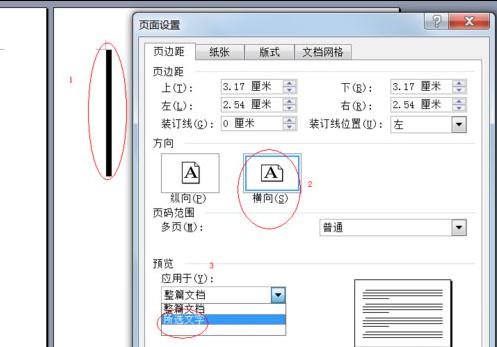
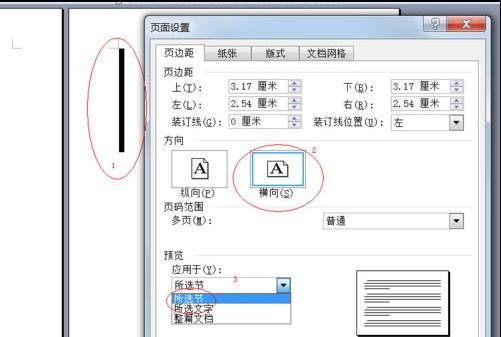
步骤6:注意当第二页设置页面的时候,如果在第二页选中一行文字,然后在“预览”项中选择“所选文字”(如图6)此时,第三页系统默认为纵向;如果选中一行文字,然后在“预览”项中选择“所选节”(如图7),此时第三页系统默认为横向。
以上就是在Word2003文档中设置任意一页变为横向方向的具体方法了,大家都学会了吗?
End